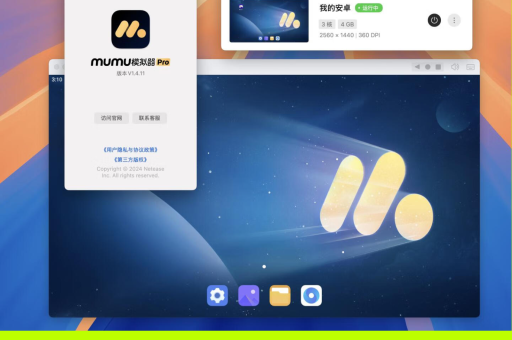
MuMu模拟器下载后如何开启VT虚拟化?最全图文教程与常见问题解答
📚 目录导读
- 什么是VT虚拟化?为什么必须开启?
- MuMu模拟器下载前的系统检测方法
- 开启VT虚拟化的三种主流方法
- BIOS/UEFI中开启(Intel和AMD通用)
- Windows功能中开启Hyper-V
- 使用工具一键检测与开启
- MuMu模拟器下载安装后的VT验证流程
- 常见问题问答(FAQ)
- 总结与性能优化建议
什么是VT虚拟化?为什么必须开启?
VT(Virtualization Technology,虚拟化技术)是CPU核心硬件功能,分为Intel VT-x和AMD-V。MuMu模拟器下载后,若未开启VT,会出现卡顿、闪退、报错“VT未开启”或“模拟器无法启动”等问题。
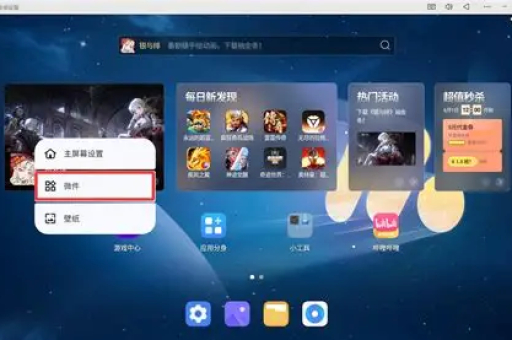
VT的作用:允许模拟器直接调用CPU硬件资源,而非依靠软件模拟,可提升30%-50%的性能。尤其是玩高画质手游(如《原神》《和平精英》)时,必须开启。
MuMu模拟器下载前的系统检测方法
步骤1:下载前先检查CPU是否支持VT
- 下载工具:LeoMoon CPU-V(免费轻量级工具)
- 运行后:显示“VT-x Supported: Yes”即支持;若显示No,则无法开启,需更换CPU。
步骤2:检查当前VT状态
- 方法:重启电脑→按F2/Del/ESC进入BIOS → 查看“Intel Virtualization Technology”或“SVM Mode”是否显示“Enabled”。
- 若不懂BIOS,可直接下载“MuMu模拟器”安装包,安装过程中会弹出检测提示。
📌 注意:部分品牌机(如联想、戴尔、惠普)默认关闭VT,需手动开启。
开启VT虚拟化的三种主流方法
BIOS/UEFI中开启(最推荐)
Intel主板操作流程:
- 重启电脑,按F2(华硕/微星)或Del(技嘉)或F10(惠普)进入BIOS。
- 找到 “Advanced” → “CPU Configuration”。
- 将 “Intel Virtualization Technology” 设为 “Enabled”。
- 按F10保存退出。
AMD主板操作流程:
- 进入BIOS后,找到 “Advanced” → “SVM Mode”。
- 设为 “Enabled”。
- 按F10保存。
Windows系统内开启Hyper-V(适合Win10/11专业版)
- 打开控制面板 → “程序” → “启用或关闭Windows功能”。
- 勾选 “Hyper-V” 和 “Windows Hypervisor Platform”。
- 点击确定后重启。
⚠️ 注意:家庭版无Hyper-V选项,需升级系统版本或直接使用方法一。
使用官方VT检测工具一键开启
“MuMu模拟器”自带VT检测与引导功能。
- 下载MuMu模拟器安装包后,双击运行。
- 若检测到VT未开,会弹出“开启VT教程”,点击“立即开启”即可跳转BIOS。
- 部分新版本支持“一键自动配置”(需主板支持UEFI模式)。
MuMu模拟器下载安装后的VT验证流程
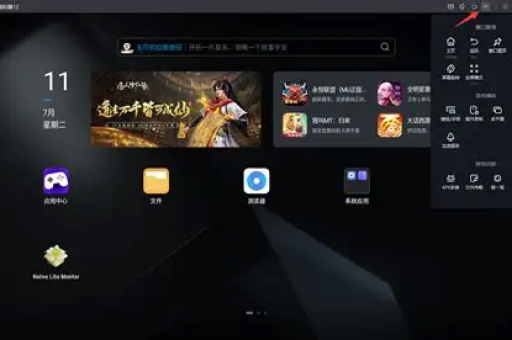
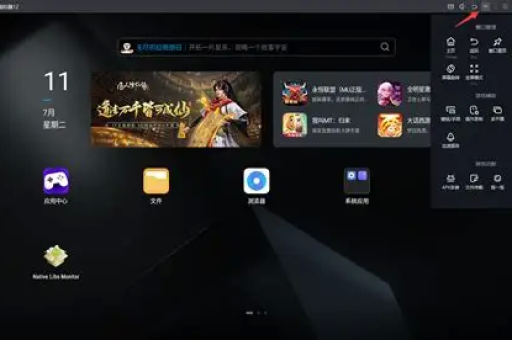
安装完成后,打开MuMu模拟器 → 右侧菜单“设置中心” → “其他设置” → 查看“VT状态”。
若显示“VT已开启”,则正常运行;若仍显示关闭,请检查:
- 是否真的在BIOS保存了设置(需重启两次)。
- 是否同时启用了“Hyper-V”与“VT-x”的冲突(关闭Hyper-V即可)。
- 检查安全软件(如360、火绒)是否拦截了VT调用。
常见问题问答(FAQ)
Q1:进入BIOS后找不到VT选项怎么办?
A:可能在“Security”或“System Configuration”中,或主板厂商隐藏了选项,建议搜索“你的主板型号+开启VT”。
Q2:开启VT后电脑会不会变卡?
A:不会,VT仅在虚拟机或模拟器运行时调用,平时无影响,反而因性能提升,游戏更流畅。
Q3:笔记本可以开启VT吗?
A:绝大多数支持,但部分低端型号(如N系列CPU)不支持,请用LeoMoon工具检测。
Q4:开启VT后,MuMu模拟器还是报“VT未开启”?
A:请尝试关闭Windows安全中心的“内核隔离”(内存完整性),该功能会拦截VT调用。
Q5:是否必须安装MuMu模拟器才能检测VT?
A:不必须,可用第三方工具如“Securable”或“Intel Processor Identification Utility”检测。
总结与性能优化建议
核心要点:
- 开启VT是MuMu模拟器流畅运行的前提,不开启等同于“用计算器玩原神”。
- 最稳定方法:进BIOS手动开启,而非依赖Windows功能。
- 若遇冲突,优先关闭Hyper-V或内核隔离。
额外优化:
- 安装MuMu模拟器时选择“高性能显卡”渲染(NVIDIA/AMD)。
- 在MuMu设置中分配至少4GB内存与4核CPU。
- 关闭后台不必要的程序,避免内存不足。
按照以上步骤,你的MuMu模拟器下载后即可完美运行《王者荣耀》《明日方舟》等大作,若仍有问题,欢迎在评论区留言,我们会逐一解答。