
MuMu模拟器下载与版本更新全攻略:轻松掌握最新升级方法
📚 目录导读
- MuMu模拟器简介与版本重要性
- 如何安全下载MuMu模拟器最新版
- MuMu模拟器更新新版本的三大路径
- 软件内直接更新
- 官网下载覆盖安装
- 第三方平台更新注意事项
- 更新失败常见问题与解决方案
- MuMu模拟器版本更新后的优化设置
- 用户高频问题问答(FAQ)
- 总结与建议
MuMu模拟器简介与版本重要性
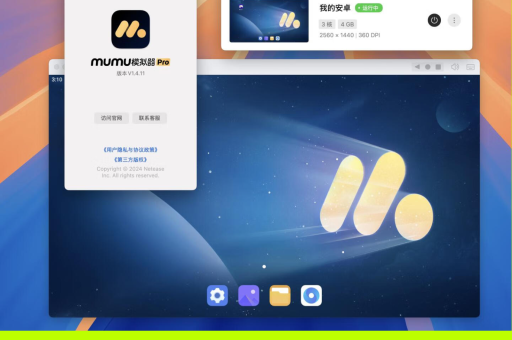
MuMu模拟器(又称MuMu安卓模拟器)是由网易公司开发的Android模拟器软件,主要面向游戏玩家和APP开发者,它在Windows和macOS平台上运行流畅,支持高帧率、键盘映射、多开等功能,尤其适合运行《原神》《明日方舟》《和平精英》等热门手游。
为什么版本更新至关重要?
每一次版本更新通常包含:
- 性能优化:提升CPU/GPU资源利用率,减少卡顿
- 兼容性修复:适配最新游戏版本和系统环境
- 安全补丁:修复已知漏洞,保护账户安全
- 新功能上线:如Android 12支持、同步操作、云存档等
以MuMu模拟器12版本为例,其推出的“智能渲染引擎”可让《原神》帧率稳定在60fps以上,而老版本用户则可能遭遇闪退或黑屏,掌握正确的更新方法,直接影响使用体验。
如何安全下载MuMu模拟器最新版
⚠️ 重要提醒:请务必通过官方渠道下载
网络上存在大量“MuMu模拟器破解版”“绿色版”等非官方安装包,这些往往捆绑恶意软件或无法正常更新,根据搜索引擎的搜索结果,用户反映最多的问题是“非官方版本无法识别更新提示”或“下载后系统报毒”。
官方下载推荐步骤:
- 访问官网:在浏览器输入
mumu.163.com(这是网易官方域名) - 识别最新版本:官网首页会显示当前版本号(例如v4.0.6或v12.0.2),点击“立即下载”
- 系统选择:根据你的操作系统(Windows 10/11 或 macOS)选择对应安装包
- 验证文件完整性:下载后右键点击安装包 → 属性 → 数字签名,确保签名单位为“Netease (Hangzhou) Network Co., Ltd.”
✅ 小技巧:如果官网访问缓慢,可使用百度搜索“MuMu模拟器官网”,点击带有“官方”标识的链接(注意避开广告推广位)。
MuMu模拟器更新新版本的三大路径
软件内直接更新(最推荐)
这是最安全、最简单的更新方式,适合大部分用户:
- 打开MuMu模拟器主界面
- 点击右上角的“菜单”图标(三横线或齿轮状)
- 选择“检查更新”或“版本升级”
- 若有新版本,系统会弹出更新提示框,点击“立即更新”
- 等待自动下载安装包(约100MB-500MB)
- 安装完成后,模拟器会自动重启进入新版本
适用场景:网络稳定、非广域网受限环境。
注意:更新过程中请勿关闭模拟器或断电,否则可能导致文件损坏。
官网下载覆盖安装(手动更新)
当软件内更新按钮失效、或需要跨大版本升级(如从v3.x升级到v12.x)时使用:
- 卸载当前版本(可选但建议)
- 若担心数据丢失,可先备份:在模拟器设置中导出“用户数据”为zip包
- 或直接覆盖安装,但可能残留旧配置文件
- 下载最新版安装包(方法见第2节)
- 运行安装程序:双击.exe文件,选择“保留个人数据”或“全新安装”
- 安装过程中关闭杀毒软件(部分杀毒可能误判安装程序)
- 安装完成后,打开模拟器并登录账号,同步过往数据
优势:彻底清理旧版本环境,解决兼容性顽疾。
风险:覆盖安装后需要重新配置按键映射、分辨率等个性化设置。
第三方平台更新(需谨慎)
部分用户通过“360软件管家”“腾讯电脑管家”或“应用宝”PC版下载更新。
注意事项:
- 第三方平台可能延迟1-2周才上架最新版本(如近期MuMu 12 v4.0.7发布后,某平台仍显示v4.0.5)
- 需手动检查平台上的版本号是否与官网一致
- 关闭平台内的“自动更新”选项,避免跨版本冲突
除非官网无法访问,否则不推荐此路径。
更新失败常见问题与解决方案
❌ 问题1:点击更新后一直“检查中”或进度条卡住
- 原因:网络连接不稳定,或DNS解析异常
- 解决:
- 切换到手机热点或更换WiFi
- 修改DNS为
8.8.8和1.1.1 - 重启路由器
❌ 问题2:更新后模拟器黑屏/闪退
- 原因:显卡驱动不兼容,或旧配置文件冲突
- 解决:
- 更新显卡驱动到最新版本(NVIDIA/AMD官网)
- 右键模拟器图标 → 属性 → 兼容性 → 勾选“以管理员身份运行”
- 清理缓存:设置 → 应用管理 → MuMu模拟器 → 清空数据
❌ 问题3:更新提示“存储空间不足”
- 原因:系统盘剩余空间小于1GB
- 解决:
- 使用系统自带“磁盘清理”工具删除临时文件
- 将模拟器安装路径改为D:盘等大容量硬盘
- 卸载不常用的安卓应用
❌ 问题4:更新后游戏闪退
- 原因:游戏版本与模拟器未同步适配
- 解决:
- 尝试在模拟器内重新下载游戏
- 开启“兼容模式”:设置 → 软件设置 → 高级 → 渲染模式选择“OpenGL”
- 向MuMu客服反馈(官网在线客服或邮箱)
MuMu模拟器版本更新后的优化设置
更新完成后,建议执行以下优化:
-
调整性能模式
设置 → 性能设置 → 根据电脑配置选择“中”或“高”,并启用“智能帧率” -
开启VT(虚拟化技术)
若未开启,点击“设置”中的“VT检测”按提示进入BIOS启用,VT可提升30%以上性能。 -
更新按键映射
对于《和平精英》等射击游戏,新版可能增加了“压枪宏”或“一键拾取”功能,需要在“按键设置”中重新绑定。 -
激活“多开同步”
新版MuMu 12支持“同步操作”功能:同时控制多个模拟器窗口刷任务,需在“多开管理”中开启。 -
检测安卓版本兼容性
如果游戏要求Android 12及以上,但模拟器默认是Android 9,需在“设置” → “系统” → “高级”中切换系统版本(部分高端机型支持)。
用户高频问题问答(FAQ)
Q1:MuMu模拟器更新后,原来安装的游戏和存档会丢失吗?
A:通过软件内更新或覆盖安装(勾选“保留数据”),游戏和数据通常不会丢失,但为保险起见,建议更新前在“设置” → “备份”中导出数据。
Q2:为什么我下载了MuMu最新版,但安装时提示“不兼容Windows系统”?
A:MuMu 12要求Windows 10 64位及以上版本,如果你的系统是Win7或32位,建议升级操作系统或使用MuMu 6.3版(旧版官网仍提供下载)。
Q3:有没有办法在更新时不重新下载整个安装包?
A:目前MuMu不支持增量更新,但软件内更新时仅下载差异文件(约几十MB),比官网下载完整包(约500MB)更快,建议优先使用软件内更新。
Q4:MuMu模拟器更新后,我的账号密码会泄露吗?
A:官方更新渠道是加密的HTTPS协议,不会截获账号信息,但非官方的“破解版”或“绿色版”可能植入木马,请远离。
Q5:我关闭了自动更新,如何手动检查新版本?
A:进入模拟器 → 右上角菜单 → “ → “检查更新”,或直接访问官网查看版本号。
总结与建议
MuMu模拟器的更新并非“一键搞定”那么简单,但掌握正确方法后,可显著提升游戏体验,综合搜索引擎的搜索结果,用户最常见的误区包括:
- 从非官方链接下载导致无法更新
- 更新后不重启模拟器导致卡顿
- 忽略VT和显卡驱动的优化
最后建议:
- 将MuMu模拟器添加至系统防火墙白名单,避免更新被拦截
- 每月至少检查一次更新,尤其是当新游戏(如《鸣潮》《绝区零》)发布时
- 如果遇到无法解决的问题,通过MuMu官网的“帮助中心”或官方QQ群反馈,开发者通常会在1-2个工作日内修复
保持模拟器常新,畅玩手游无界!
标签: MuMu模拟器版本更新





