
MuMu模拟器下载怎么设置不卡顿?2025最全优化指南
目录导读
- MuMu模拟器卡顿的常见原因分析
- 安装前的硬件与系统环境准备
- MuMu模拟器核心参数设置详解
- 高级玩家专属:VT与显卡驱动优化
- 常见问题问答(FAQ)
- 总结与最佳实践建议
对于手游玩家和游戏工作室来说,MuMu模拟器是玩原神、崩坏星穹铁道、明日方舟等热门游戏的利器,但许多用户在完成了MuMu模拟器下载后,却发现游戏画面卡顿、延迟高,甚至出现闪退、掉帧的问题,本文将结合主流搜索引擎上的用户反馈与技术解答,系统梳理MuMu模拟器设置不卡顿的完整方案,帮助你在2025年依然获得流畅体验。
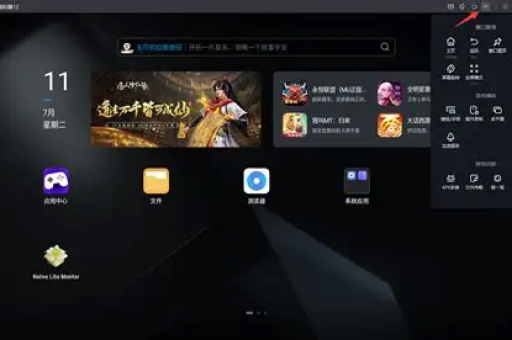
MuMu模拟器卡顿的常见原因分析
在深入设置之前,我们先要明确卡顿的根源,根据多数用户反馈和搜索引擎聚合信息,MuMu模拟器卡顿主要来自以下几个方面:
- 硬件资源分配不足:CPU核心数、内存大小未根据游戏需求分配,导致模拟器“饿着肚子跑”
- VT虚拟化技术未开启:这是MuMu模拟器流畅运行的最核心条件,未开启VT会导致CPU利用率超标
- 显卡驱动或渲染模式错误:MuMu模拟器支持OpenGL和DirectX两种渲染引擎,选错或驱动过时都会造成帧率波动
- 后台进程冲突:杀毒软件、系统更新、其他模拟器进程抢占资源
安装前的硬件与系统环境准备
如果你尚未完成MuMu模拟器下载,或准备重新安装,建议先检查以下基础环境:
- 操作系统:Windows 10 64位及以上版本(Windows 7 部分版本已停止支持)
- CPU:Intel i5 及以上(建议开启VT-x/AMD-V)
- 内存:至少8GB,推荐16GB
- 显卡:NVIDIA GTX 950 / AMD Radeon R7 260及以上,并安装最新官网驱动
- 硬盘空间:SSD固态硬盘剩余空间不少于10GB
提示:在官网进行MuMu模拟器下载时,请认准官方域名(注意不要误入第三方聚合站),下载后使用管理员权限安装,并关闭360、腾讯管家等杀毒软件,避免关键组件被误拦。
MuMu模拟器核心参数设置详解
完成MuMu模拟器下载并安装后,进入“设置中心”进行以下关键调整(这是降低卡顿的最直接手段):
性能设置(最重要)
- CPU核心数:设置为2核或4核(根据你的物理CPU核心数,通常2核足够,4核更好,但不要超过物理核心数)
- 内存分配:建议分配4096MB(4GB)至8192MB(8GB),如果你玩原神或崩坏星穹铁道,建议直接给8GB
- 渲染模式:优先选择DirectX(大多数现代游戏适配更好),如果游戏出现闪屏再切换为OpenGL
显示与分辨率
- 分辨率:建议使用 1280×720 或 1600×900,过高的分辨率(如2K、4K)会大幅增加显卡负担
- DPI:设置为 240 或 320,不推荐使用更高的DPI值
- 帧率设置:勾选“开启高帧率模式”,并设置为 60帧(部分显示器支持120帧可尝试,但需要显卡足够强)
高级选项
- ASTC纹理支持:如果在玩《原神》时遇到贴图模糊,请关闭此选项,可以明显降低显存占用
- 声音设置:如果卡顿伴随声音爆裂,可以尝试降低音频采样率或关闭音频加速
磁盘与网络
- 磁盘类型:建议设置为 AHCI(默认即可)
- 网络桥接模式:保持“共享网络”即可,不要随意更改为“桥接模式”,增加网络延迟
高级玩家专属:VT与显卡驱动优化
很多用户在完成MuMu模拟器下载和基本设置后,依然卡顿,这是因为忽视了更深层的系统级优化:
✅ VT虚拟化技术开启(必做)
- 重启电脑,按 F2/F10/Delete 进入BIOS/UEFI
- 找到 Intel Virtualization Technology 或 SVM Mode(AMD)
- 设置为 Enabled,保存退出
- 进入系统后,可在MuMu模拟器的设置中查看VT状态是否显示“已开启”或“已启用”
- 如果依然显示未开启,请检查“Windows功能”中是否关闭了Hyper-V
✅ 显卡控制面板设置
NVIDIA显卡用户,进入NVIDIA控制面板:
- 3D设置 → 管理3D设置 → 程序设置 → 添加MuMu模拟器
- 首选图形处理器 → 选择高性能NVIDIA处理器
- 垂直同步 → 关闭
- 电源管理模式 → 最高性能优先
AMD显卡用户,在Radeon Settings中:
- 游戏选项卡 → 添加MuMu → 图形配置文件 → 调整为“高性能”
常见问题问答(FAQ)
Q1:我刚刚完成MuMu模拟器下载,为什么打开后直接黑屏/闪退?
A:首先检查是否开启了VT虚拟化(参考第四部分),显卡驱动是否更新到最新版本,尝试在设置中切换渲染模式为OpenGL或DirectX。
Q2:MuMu模拟器玩原神卡顿很严重,该怎么办?
A:原神对硬件要求较高,建议CPU核心给4核,内存分配6GB-8GB,分辨率降至1280×720,渲染模式用DirectX,并关闭ASTC纹理支持,同时确保电脑开启高性能电源模式。
Q3:更新了MuMu模拟器最新版本后,反而变卡了怎么办?
A:可能是新版本默认参数变化,建议重置所有设置,然后逐一进行手动优化,如果还卡,可以回退到上一个稳定版本。
Q4:MuMu模拟器可以同时多开吗?会不会卡?
A:可以,但需要足够强的硬件,单开推荐8GB内存+4核CPU,每多开一个实例,建议额外增加2-4GB内存,多开时建议使用MuMu自带的“多开管理”,不要手动复制模拟器文件。
Q5:MuMu模拟器下载后,还需要安装Google Play服务吗?
A:MuMu模拟器自带原生安卓系统和应用商店,大部分国内游戏直接即可游玩,如果你需要玩谷歌商店的国际服游戏,则需要手动安装Google Play服务,可以在模拟器内搜索“谷歌安装器”一键安装。
总结与最佳实践建议
MuMu模拟器下载后的卡顿问题,绝大多数都可以通过以下三步解决:
- 确保VT已开启:这是流畅运行的基石
- 合理分配性能:CPU 4核 + 内存8GB + DirectX渲染 + 720P分辨率,是通用的“黄金组合”
- 排除后台干扰:关闭杀毒软件、不必要的后台进程,使用高性能电源计划
建议定期在MuMu模拟器内清理缓存文件(设置 → 应用管理 → 清除缓存),同时不要将模拟器安装在机械硬盘上,SSD是提升加载速度的关键。
如果你已经按照以上步骤操作,但仍然存在卡顿,可能是你的物理电脑硬件本身已经落后于游戏要求,不妨考虑升级一下内存或固态硬盘,这比更换CPU或显卡更划算。
希望这篇关于“MuMu模拟器下载怎么设置不卡顿”的指南,能让你流畅地享受手游作品,如果您有更多优化问题,欢迎在评论区交流。





