本文目录导读:
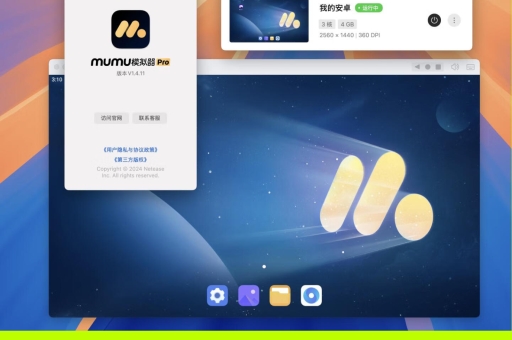
MuMu模拟器(包括MuMu 6/9/X等版本)在下载或安装游戏后出现黑屏,通常是显卡渲染模式、系统版本不兼容、或模拟器设置问题导致的,下面详细列出常见的原因及对应的解决方案,你可以按优先级逐一排查。
核心原因排查(按成功率排序)
显卡渲染模式不兼容(最常见)
MuMu模拟器默认使用极速渲染(DirectX),但部分游戏(尤其是新游戏或3D大作)需要切换成兼容渲染(Vulkan)才能正常显示。
- 解决方法:
- 打开MuMu模拟器,点击右上角三横线菜单 -> 设置中心。
- 点击左侧 显卡设置。
- 图形渲染模式:如果当前是“极速(DirectX)”,请切换为“兼容(OpenGL)” 或 “Vulkan”。
- 性能设置:如果电脑配置较高,尝试将“CPU核心”和“内存”调到中或高。
- 保存设置,重启模拟器。
游戏本身与Android版本冲突
部分老游戏或特定渠道服(如B服、渠道服)需要特定版本的安卓系统。
- 解决方法:
- 在设置中心中找到 其他设置 或 关于手机。
- 尝试切换 Android 版本(例如从Android 9或10切换到Android 6或7)。
- 多见于MuMu 6(模拟器版本老旧)中运行新游戏,如果当前模拟器版本是MuMu 6,建议升级到MuMu X或MuMu 12(网易最新版本),新版本对黑屏优化更好。
模拟器版本或应用版本过旧
- 解决方法:
- 确保你的MuMu模拟器是最新版本(检查软件更新)。
- 删除黑屏的游戏,去模拟器内置的应用商店或官网重新下载最新版的游戏客户端。
硬件加速(VT)未开启
AMD或Intel的CPU虚拟化技术未开启,会导致图形渲染异常。
- 解决方法:
- 重启电脑,进入BIOS(通常是按F2、F10或Del键)。
- 查找 Intel Virtualization Technology 或 SVM Mode(AMD),设置为 Enabled。
- 保存退出,如果之前就开着,可以尝试关闭后保存重启再重新开启。
显卡驱动问题
NVIDIA或AMD显卡驱动版本过旧、过新或驱动文件损坏。
- 解决方法:
- 更新显卡驱动到最新稳定版(不要抢最新测试版)。
- 如果是N卡,尝试在NVIDIA控制面板 -> 管理3D设置 -> 程序设置中,将MuMu模拟器的主程序(
MuMuPlayer.exe)设置为 高性能NVIDIA处理器。
文件损坏或资源包缺失
下载过程中断或文件损坏。
- 解决方法:
- 在模拟器桌面长按该游戏图标 -> 应用信息 -> 存储 -> 清除数据(会删除账号信息,谨慎操作)。
- 或者直接卸载游戏,去模拟器自带的应用商店(而不是浏览器)重新下载。
- 如果下载进度卡在某个百分比不动然后黑屏,尝试使用迅雷下载游戏的完整APK安装包,然后拖拽到模拟器安装。
进阶排查(针对特定情况)
| 情况 | 原因与解决办法 |
|---|---|
| 只有某款特定游戏黑屏 | 该游戏反作弊系统(如ACE、SGuard)与模拟器冲突,建议去游戏官网或模拟器官网下载专版(如“MuMu+游戏名”专版)。 |
| 打开游戏后一直黑屏但能听到声音 | 通常是解码器问题,尝试在设置中关闭 “ASTC纹理解码” 或开启 “强制使用OpenGL” 。 |
| 刚下载完安装成功,点开就黑屏 | 大概率是显卡驱动或渲染模式问题,直接重设渲染模式为Vulkan或OpenGL。 |
| 更新模拟器后黑屏 | 尝试卸载新版本,回退到之前正常的版本,或者彻底重装模拟器(备份好数据)。 |
总结操作步骤(推荐优先级)
- 改渲染模式:
设置->显卡-> 切换Vulkan或OpenGL。 - 升级软件:更新MuMu模拟器 + 更新游戏客户端。
- 调整安卓版本:切换到Android 7(32位)或Android 9(64位)。
- 重启电脑:如果以上都不行,重启电脑一次,有时候能解决显卡资源占用问题。
如果尝试了上述所有方法仍然黑屏,建议前往MuMu模拟器官网的客服中心或官方Q群,提供游戏名称和模拟器型号(MuMu 9/12?),官方一般能给出针对该游戏的专项配置文件。
标签: 游戏黑屏
版权声明:除非特别标注,否则均为本站原创文章,转载时请以链接形式注明文章出处。