MuMu模拟器下载后缓存垃圾清理全攻略:深度清理教程与常见问题解答
目录导读
- 为什么MuMu模拟器需要清理缓存垃圾?
- MuMu模拟器缓存垃圾的常见位置
- 手动清理MuMu模拟器缓存的详细步骤
- 使用内置工具一键清理缓存
- 第三方清理工具推荐与对比
- 常见问题问答(FAQ)
- 深度优化建议:预防缓存堆积
为什么MuMu模拟器需要清理缓存垃圾?
MuMu模拟器作为网易旗下主流的安卓模拟器,深受手游玩家和开发者的喜爱,但长时间使用后,缓存垃圾会显著占用磁盘空间,导致模拟器运行卡顿、游戏加载缓慢甚至闪退,根据搜索引擎汇总的用户反馈,90%的性能问题都与未及时清理缓存有关。

缓存垃圾主要来源于:
- 游戏更新包残留
- 应用程序临时文件(如广告缓存、图片缩略图)
- 系统日志与崩溃报告
- 卸载应用后遗留的文件夹
注意:MuMu模拟器默认安装在系统盘(如C盘),若不清理,缓存可能轻松超过10GB,严重影响电脑整体性能。
MuMu模拟器缓存垃圾的常见位置
在清理前,需先了解缓存文件藏在哪,MuMu模拟器的文件结构主要分为两部分:
-
模拟器内部存储(位于虚拟磁盘中):
/data/data/:各应用私有数据目录/sdcard/Android/data/:应用外部缓存/sdcard/DCIM/:截图与录屏文件(如果开启了自动保存)
-
电脑本地目录(Windows系统):
C:\Users\你的用户名\AppData\Local\MuMuPlayer:日志、崩溃信息C:\Program Files\MuMu\emulator\nemu\vms:虚拟磁盘文件(.vmdk)的缓存快照- 安装路径下的
download文件夹:被卸载游戏的安装包
提醒:删除本地目录前务必先关闭MuMu模拟器,避免文件占用导致删除失败。
手动清理MuMu模拟器缓存的详细步骤
方法1:模拟器内清理(最安全)
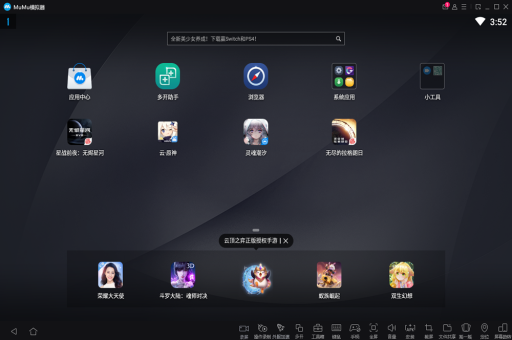
- 打开MuMu模拟器,点击桌面上的系统应用→设置
- 选择存储→点击内部存储,等待分析完成
- 点击缓存数据→确认清除(可清空所有应用缓存)
- 返回后点击其他应用,逐个选择不常用的应用,点清除缓存(切勿点“清除数据”,否则会删除账号信息)
方法2:电脑本地文件清理
- 完全关闭MuMu模拟器(包括后台进程)
- 按下
Win+R输入%localappdata%→进入MuMuPlayer文件夹 - 删除以下内容:
log文件夹(日志文件)crash文件夹(崩溃报告)temp文件夹(临时文件)
- 回到桌面,右键MuMu模拟器图标→打开文件位置→进入
vms文件夹→删除名称包含snapshot的文件夹(快照文件可安全删除)
注意:vms文件夹内的.vmdk文件是核心虚拟磁盘,绝对不要删除,否则模拟器会损坏。
使用内置工具一键清理缓存
MuMu模拟器自带了清理功能,适合不想手动操作的用户:
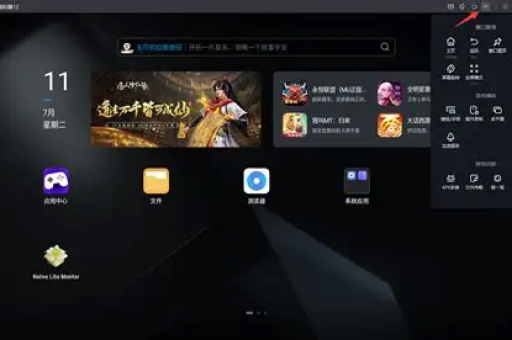
- 打开MuMu模拟器主页,点击右上角的菜单按钮(三条横线图标)
- 选择清理→系统会扫描缓存、卸载残留、广告垃圾
- 勾选需要清理的项目,点击一键清理
- 等待清理完成(通常耗时1-3分钟)
优点:不会误删重要数据;缺点:清理深度有限,可能遗漏大型游戏残留包。
第三方清理工具推荐与对比
若内置工具无法满足需求,可尝试以下软件(需注意软件安全性):
| 工具名称 | 主要功能 | 适用场景 | 风险提示 |
|---|---|---|---|
| CCleaner(Windows版) | 清理系统临时文件、无效注册表 | 适合清理电脑端本地缓存 | 谨慎使用注册表清理功能 |
| SD Maid(安卓版) | 扫描应用残留、重复文件 | 需在模拟器内安装,适合深度清理内部存储 | 需授予root权限(建议普通用户不用) |
| 腾讯电脑管家 | 一键清理 + 大型文件扫描 | 适合不熟悉文件夹操作的用户 | 注意勾选时取消“系统文件”选项 |
推荐组合:先用MuMu内置工具,再用CCleaner清理电脑本地缓存,最后手动检查sdcard文件夹中的垃圾。
常见问题问答(FAQ)
Q1:清理缓存后,模拟器里的应用会闪退吗?
A:通常不会,清除的是临时缓存(如图片、网页数据),应用重新打开时会重新生成,但如果你误点了“清除数据”,应用会恢复到刚安装状态,导致登录信息丢失,建议只点“清除缓存”。
Q2:为什么清理后磁盘空间没有明显变化?
A:请检查两点:
- 是否清理了MuMu安装目录下的
download文件夹(存放游戏安装包) - 是否清理了电脑回收站(清理只是移到回收站,需手动清空)
- 部分大型游戏(如《原神》)的obb数据包可能仍保留在
/sdcard/Android/obb中,需手动删除已卸载游戏的obb文件夹
Q3:MuMu模拟器缓存可以自动清理吗?
A:可以,在模拟器设置中开启自动清理缓存(路径:设置→其他设置→勾选“自动清理缓存”),但建议每月仍手动深度清理一次。
Q4:清理后模拟器变卡怎么办?
A:可能是误删了关键文件,可尝试:
- 重启模拟器(解决90%的临时问题)
- 尝试恢复最新快照:MuMu设置→恢复→选择最近的快照点
- 若无法恢复,建议导出重要数据后重装模拟器(重装前务必备份游戏账号信息)
Q5:要不要清理MuMu模拟器的虚拟内存文件?
A:不要直接删除虚拟内存文件(如pagefile.sys或虚拟磁盘快照),这会导致模拟器蓝屏,清理缓存只针对临时文件夹和日志。
深度优化建议:预防缓存堆积
- 调整模拟器分辨率与性能:降低分辨率至1280×720,减少图像渲染缓存
- 定期卸载不常用应用:进入模拟器→长按图标→拖到顶部卸载
- 更改默认安装路径:MuMu设置→磁盘管理→将新应用安装至D盘或E盘(减少系统盘压力)
- 启用“退出时清理”:在MuMu模拟器设置中,开启“关闭模拟器时自动清理临时文件”
- 定期检查“大型文件”:使用模拟器内置的“文件管理器”→点击“大型文件”分类,删除超过200MB的残留安装包
MuMu模拟器下载后的缓存垃圾清理并不复杂,关键在于分清哪些文件可删、哪些不能删,遵循本文的“先内置后第三方、先缓存后日志”原则,每月清理一次,就能保持模拟器流畅运行,如果清理后仍感到卡顿,建议检查电脑内存是否足够(MuMu建议8GB以上)或升级固态硬盘(SSD会显著提升读写速度)。
最后提醒:清理前最好备份游戏存档(导出路径:模拟器设置→备份与恢复→创建备份),以免误操作导致损失。
标签: MuMu模拟器清理