MuMu模拟器下载后如何设置游戏分辨率?超详细图文教程
目录导读
- MuMu模拟器分辨率设置的重要性
- 下载与安装MuMu模拟器的注意事项
- 如何进入MuMu模拟器的分辨率设置界面
- 手动调整分辨率的详细步骤(含常见参数)
- 针对不同游戏的分辨率推荐配置
- 常见问题与解答(FAQ)
MuMu模拟器分辨率设置的重要性
MuMu模拟器(由网易开发)是目前国内主流的安卓模拟器之一,广泛用于《原神》《和平精英》《梦幻西游》等手游的PC端运行,分辨率设置直接影响游戏画面的清晰度、帧率稳定性以及操作手感,若分辨率设置不当,可能出现画面模糊、游戏卡顿、UI界面错位甚至无法全屏显示的问题。正确设置MuMu模拟器的分辨率是优化游戏体验的关键第一步。

下载与安装MuMu模拟器的注意事项
在讨论分辨率设置前,请确保已从官网(mumu.163.com)下载最新版本,安装时注意:
- 避免安装到C盘(系统盘),以免影响后期虚拟内存分配。
- 关闭杀毒软件拦截,部分安全工具可能误报模拟器核心文件。
- 安装后建议重启系统,否则可能出现显示驱动不兼容。
如何进入MuMu模拟器的分辨率设置界面
MuMu模拟器提供三种分辨率调整入口,操作路径如下:
主界面快捷设置 打开MuMu模拟器 → 点击右侧工具栏的“设置”图标(齿轮形状)→ 选择“显示设置” → 点击“分辨率”下拉菜单。
游戏运行时调整 在游戏全屏状态下,点击顶部工具栏的“三”菜单 → 选择“设置” → 进入“显示”标签页。(此法无需退出游戏)
多开管理器 若使用多开功能,需在“多开管理器”中选中对应模拟器 → 点击“设置” → 单独调整该模拟器的分辨率。
手动调整分辨率的详细步骤(含常见参数)
进入设置界面后,MuMu模拟器默认提供几组预设分辨率(如1920x1080、1600x900、1280x720等),如需自定义,请按以下步骤操作:
步骤1:选择“自定义分辨率” 在分辨率下拉菜单的底部,点击“自定义”选项(部分版本显示为“手动输入”)。
步骤2:输入宽高数值
-
主流参数推荐:
- 1920x1080:适合2K/1080p显示器,清晰度高,但内存占用较大。
- 1280x720:平衡画质与性能,适合中低配电脑。
- 2560x1440:仅建议32英寸以上大屏或4K显示器尝试,需显卡GTX 1650以上。
-
特殊比例:若游戏适配16:10(如《英雄联盟手游》),可输入1920x1200。
步骤3:调整DPI(关键) MuMu的“DPI”选项控制界面缩放,建议:
- 1080p显示器:DPI保持240左右(默认)。
- 2K显示器:DPI设为320。
- 4K显示器:DPI设为480(否则图标过小)。
步骤4:保存并重启 点击“保存”后,MuMu会提示重启生效。注意:切勿在游戏内直接修改MuMu分辨率,否则会导致画面撕裂。
针对不同游戏的分辨率推荐配置
- 《原神》(开放世界):建议1920x1080 + DPI 240,若显卡为GTX 1060以下,可降至1600x900。
- 《和平精英》(FPS):推荐1280x720 + 高帧率模式,低分辨率能减少瞄准延迟,且敌人视野不受影响。
- 《梦幻西游/率土之滨》(策略类):建议1920x1080,确保UI文字清晰,便于操作。
- 《碧蓝航线》(2D养成):直接使用系统默认1600x900即可,DPI可降至200以显示更多角色。
常见问题与解答(FAQ)
Q1:为什么我设置1920x1080后,游戏画面还是模糊? A:请检查MuMu模拟器的“渲染模式”是否为“OpenGL+(兼容模式)”,在“设置-高级-渲染模式”中切换至“Vulkan”(若显卡支持)或“DirectX”,通常能提升清晰度,确认游戏内分辨率是否与模拟器一致。
Q2:调整分辨率后,游戏登录界面显示不全怎么办? A:这是常见问题,解决方法:临时将模拟器分辨率切换至“手机模式”(如720x1280竖屏),登录后再切回横屏,MuMu的“自适应窗口”功能也会自动拉伸。
Q3:MuMu模拟器支持2K或4K分辨率吗? A:支持,但需注意:MuMu模拟器本身不含画面缩放算法,高分辨率会直接导致显卡负载激增,若游戏内帧率低于30帧,建议降至1080p。
Q4:如何让游戏窗口自动扩大占据屏幕? A:打开MuMu模拟器“设置-显示-窗口模式”,选择“全屏(无边框)”或“全屏(独占)”,注意:独占全屏模式可能造成切屏黑屏。
Q5:MuMu模拟器设置分辨率后,为什么右下角出现黑边? A:这是因为显示器比例与模拟器比例不匹配,例如16:9显示器使用16:10分辨率,可在“显示设置”中勾选“强制拉伸至全屏”(可能导致轻微变形,但对大多数游戏视觉影响不大)。
Q6:多开模拟器时,能否为每个窗口设置不同分辨率? A:可以,打开“多开管理器”,右键点击模拟器实例 → “设置” → 分别调整分辨率,但注意:每开一个高分辨率模拟器会占用额外1-2GB显存。
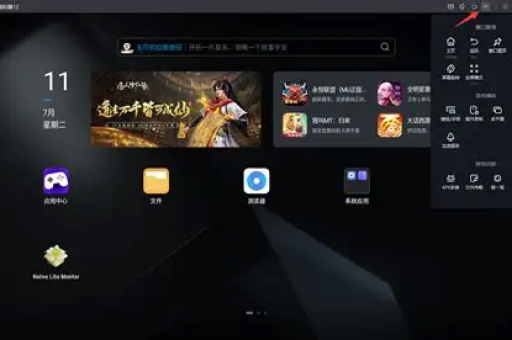
Q7:MuMu模拟器最新版(如MuMu12)的分辨率设置方法有变化吗? A:MuMu12版本将分辨率调整入口移到了“设置中心-显示”中,但逻辑相同,新增了“智能缩放”功能,勾选后模拟器会自动根据窗口大小调整画面,无需手动填写数值。
MuMu模拟器的分辨率设置本质上是“硬件性能与画面体验的博弈”,建议中低配电脑使用1280x720兼顾流畅度,高配电脑则选择1920x1080或更高,如果遇到绑定键位失效、游戏闪退等问题,优先检查分辨率与DPI的匹配度,最后提醒:调整后一定点击“保存”,下次启动模拟器时才会生效。
标签: 分辨率设置