本文目录导读:
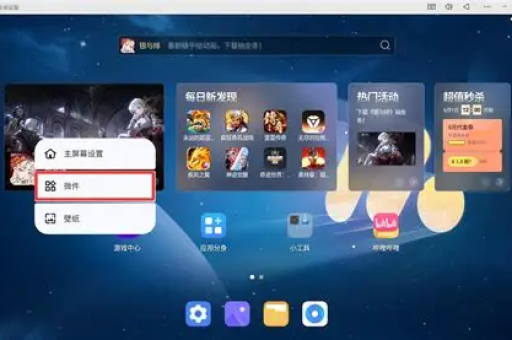
MuMu模拟器本身不自带像安兔兔、鲁大师那样的“一键跑分”功能,它的性能跑分实际上是模拟器内运行的Android系统的跑分。
要测试MuMu模拟器在你电脑上的性能表现,通常需要以下步骤,并且需要注意一些关键设置来获得真实、有效的分数:
第一步:调整模拟器性能设置(最关键步骤)
在跑分前,先确保模拟器的性能配置与你的电脑硬件匹配,默认设置通常偏低,会导致跑分极低。
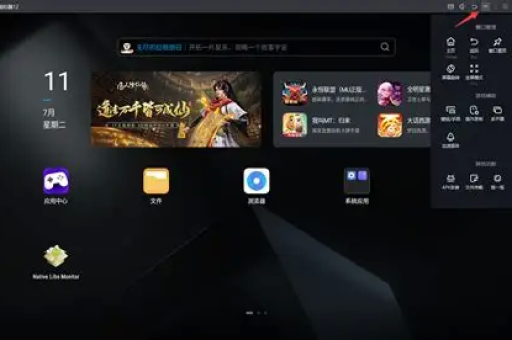
- 打开多开器或设置:在MuMu模拟器桌面右上角或主菜单中找到“设置中心”或“多开器”。
- 调整CPU和内存:
- CPU(中央处理器):建议设置为 2核 或 4核(如果你的电脑是6核以上CPU),不要设置1核,否则跑分会非常难看。
- 内存:建议设置为 4GB 或 8GB(如果你的电脑内存为16GB或以上)。
- 游戏性能:在设置中,找到“性能”或“显示”选项,开启“高帧率模式”(90或120帧)和“极速模式”。
- 渲染模式选择:
- 如果你的显卡是NVIDIA(英伟达),建议选择 Vulkan(高性能渲染)。
- 如果是AMD(超威)或Intel(英特尔)核显,通常选择 DirectX。
注意:并非设置得越高越好,如果你的电脑配置一般(如8GB内存),设置4核+4GB内存可能会导致电脑本身卡顿,跑分反而降低。
第二步:下载跑分软件
MuMu模拟器有官方的应用商店(应用中心),但跑分软件通常建议你去官网下载最新版的APK(安卓安装包)安装,或者直接搜索。
- 打开浏览器:在模拟器内打开谷歌浏览器或自带的浏览器。
- 搜索并下载:搜索“安兔兔评测”或“鲁大师(手机版)”,下载其官方APK。
- 安装:下载完成后,点击安装即可。
第三步:开始跑分
- 关闭后台:在跑分前,关闭MuMu模拟器内所有其他打开的App(应用程序),最好不要挂载多个游戏或后台应用。
- 执行测试:打开安兔兔或鲁大师,点击“开始测试”或“跑分”。
- 等待完成:跑分过程可能需要5-10分钟,期间请不要操作模拟器,避免影响分数。
第四步:解读你的分数(参考值)
以下是基于常见电脑配置的MuMu模拟器跑分范围(以目前的安兔兔v9/v10版为例):
- 入门级(办公本/核显):40万 - 60万分(相当于骁龙835-845水平),这类分数玩《原神》会卡,适合玩《部落冲突》等2D游戏。
- 主流级(独显如GTX 1650 / RTX 2060 / RX 580):90万 - 120万分(相当于骁龙865-888水平),可以流畅运行《原神》中画质、《和平精英》高帧率。
- 高端级(独显如RTX 3070 / RX 6800以上):150万 - 180万分以上(相当于骁龙8 Gen2水平),可以跑满《原神》高画质、《星穹铁道》高画质。
- 顶级/多开用户(如RTX 4090):200万分以上。
特别提醒:由于模拟器存在性能损耗,MuMu模拟器通常无法跑出同配置下实体手机的最高分,一个实体骁龙8 Gen3手机能跑220万分,MuMu模拟器可能只能跑到180万分左右,这是正常现象。
影响跑分的关键因素(非设置问题)
如果你跑分结果远低于预期(例如只有30万),请检查以下三点:
- VT(虚拟化技术)是否开启:这是最根本的问题,如果不开启,模拟器几乎无法使用。
- 解决方法:重启电脑,进入BIOS(基本输入输出系统),找到“Intel Virtualization Technology”或“SVM Mode”(AMD主板),设置为“Enabled”。
- 电脑后台占用:跑分时,请使用任务管理器关闭所有非必要程序(如QQ、微信、浏览器、杀毒软件)。
- 显卡驱动:确保你的NVIDIA或AMD显卡驱动已经更新到最新的稳定版,过旧或过新的测试版驱动可能导致性能崩溃。
总结步骤:
- 设置模拟器为4核 + 4GB内存 + 高帧率。
- 下载安兔兔APK(安卓安装包)并安装。
- 关掉所有后台,点击跑分。
- 查看CPU(中央处理器)和GPU(图形处理器)得分:如果CPU得分很低(低于15万),可能是VT未开或内存不足;如果GPU得分很低(低于30万),可能是渲染模式选错了(尝试切换Vulkan(高性能渲染)或DirectX)。
希望这些步骤能帮你准确测出MuMu模拟器的性能水平!
标签: 跑分
版权声明:除非特别标注,否则均为本站原创文章,转载时请以链接形式注明文章出处。