本文目录导读:

在MuMu模拟器中查看硬件占用(如CPU、内存、GPU等),可以通过以下几种方法实现:
使用模拟器自带的任务管理器(最直接)
- 打开模拟器,确保正常运行。
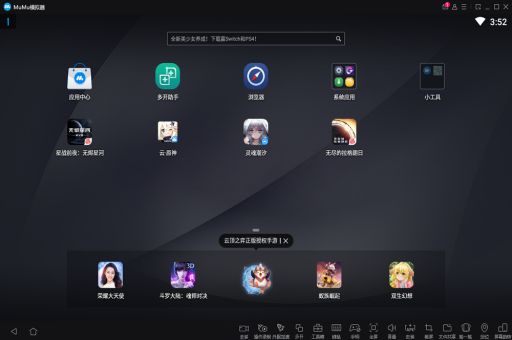
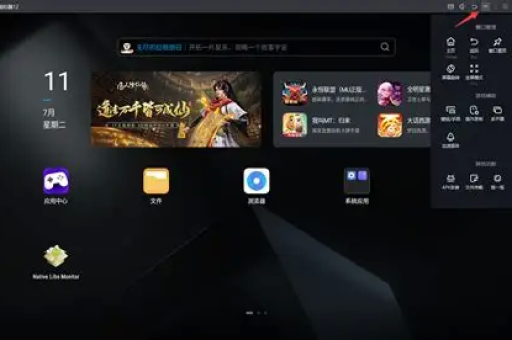
- 点击模拟器窗口顶部或侧边的【工具箱】图标(通常是一个扳手或齿轮形状),或者直接点击菜单栏的【更多】。
- 在弹出的菜单中选择【任务管理器】。
- 查看:在弹出的窗口中,你会看到:
- CPU使用率:当前模拟器内安卓系统占用的CPU百分比。
- 内存使用率:模拟器分配的内存中,当前已使用的比例。
- 进程列表:显示模拟器里正在运行的应用或服务(如微信、游戏、系统服务等),并标注各自的CPU和内存占用。
使用Windows自带的任务管理器(更全面)
此方法可以看到MuMu模拟器(作为Windows程序)对电脑整体硬件的占用情况。
- 在Windows桌面,同时按下键盘上的
Ctrl + Shift + Esc键,打开任务管理器。 - 切换到【性能】 选项卡,查看CPU、内存、GPU的总体占用。
- 切换到【进程】 选项卡(Windows 11 在左侧栏, Windows 10 直接点击)。
- 找到进程:
- MuMuPlayer.exe 或 MuMuPlayer-Main.exe:这是模拟器的主进程。
- MuMuVMMService.exe 或 NemuVMMService.exe:这是模拟器的虚拟化引擎服务,通常占用CPU和内存较多。
- MuMuPlayerHD.exe 或类似名称:可能是子进程或界面进程。
- 查看:右键点击这些进程的列标题(如“CPU”、“内存”、“磁盘”),可以排序,方便找出哪个进程占用最高。
使用第三方监控软件(如游戏加加、MSI Afterburner)
如果你在玩游戏时想实时监控硬件占用(尤其是GPU和CPU频率、温度等),推荐使用:
- 游戏加加:在游戏加速或悬浮窗功能中,可以添加MuMu模拟器的进程,实时显示硬件使用数据。
- MSI Afterburner + RivaTuner:设置OSD(屏幕显示)选项,在模拟器界面内显示详细的CPU、GPU、内存占用曲线。
总结与建议
| 查看目的 | 推荐方法 | 可看到的数据 |
|---|---|---|
| 只看模拟器内的系统占用 | 模拟器自带任务管理器 | 模拟器内部CPU/内存使用率 |
| 看对电脑整体性能的影响 | Windows任务管理器 | CPU/内存/磁盘/网络占用率 |
| 游戏过程实时监控 | 游戏加加、MSI Afterburner | 实时硬件占用、帧率、温度 |
常见问题:
- 如果发现CPU或内存占用过高(例如长期90%以上),可以尝试:
- 关闭模拟器内不用的后台应用。
- 在MuMu设置中【性能设置】调整内核数(建议2-4核)和内存(建议4-8GB)。
- 确保已开启【VT(虚拟化技术)】,否则CPU占用会明显偏高。
如果你遇到具体某个进程占用极高导致卡顿,可以补充具体现象,我再帮你进一步分析。
标签: 硬件占用
版权声明:除非特别标注,否则均为本站原创文章,转载时请以链接形式注明文章出处。