本文目录导读:
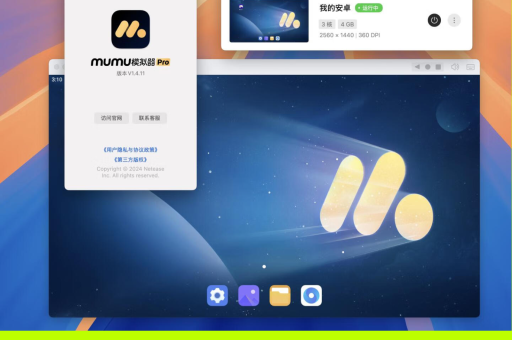
MuMu模拟器(当前主流版本通常指MuMu Player或MuMu Nebula)的“高性能模式”开启方法主要取决于你使用的是MuMu模拟器6(旧版/经典版)还是MuMu模拟器12(新版/安卓12版本),以下是具体操作步骤:
MuMu模拟器12(推荐版本)
这是目前性能最好、适配最广的版本。
- 打开模拟器:启动MuMu12。
- 进入设置中心:点击模拟器右上角的三条横线(菜单) 图标 -> 选择设置中心(或者直接点击界面上的“设置”齿轮图标)。
- 调整性能设置:
- 在左侧菜单栏选择 【高级设置】。
- 右侧会看到 【性能设置】 选项。
- 将 【渲染模式】 切换为 “Vulkan”(比OpenGL更流畅且省电,部分游戏必须使用)。
- 将 【性能模式】 设置为 “极速” 或 “均衡”(“极速”为最高性能,但占用资源多)。
- CPU核心数:根据你的电脑配置,通常设置为 4核 或 8核(不要超过实际物理核心数)。
- 内存:建议设置为 4096MB(4GB) 或 8192MB(8GB)。
- 保存并重启:点击底部的 【保存】 按钮,模拟器会自动重启生效。
MuMu模拟器(旧版6.0)
- 打开模拟器:启动MuMu。
- 进入设置:点击模拟器右上角的 菜单 -> 设置中心。
- 开启高性能:
- 在 【基本设置】 或 【高级设置】 中,找到 【性能设置】。
- 勾选 【开启高性能模式】(可能叫做“极速模式”或“游戏模式”)。
- 同样可以手动拉高 CPU 和 内存 的分配滑块。
- 保存设置:点击确定或保存,重启模拟器。
额外提升性能的关键设置(通用)
无论哪个版本,确保以下选项开启能大幅提升流畅度:
- 开启VT(虚拟化技术):进入电脑BIOS(开机按F2/F10/Del),找到 Intel Virtualization Technology 并开启,这是模拟器流畅运行的基础。
- 显卡驱动:确保电脑显卡驱动已更新到最新版(NVIDIA/AMD/Intel官网下载)。
- 游戏模式:在模拟器内打开游戏后,通常右上角会出现一个 “游戏助手” 或 “工具箱” 悬浮球,点击后可以开启 “高帧率模式”(例如拉高到90帧/120帧)。
- 清理内存:不要同时运行太多后台应用或浏览器,MuMu模拟器本身比较吃内存。
⚠️ 注意
- 不要盲目拉满:如果你的电脑是低配(例如4GB内存、2核CPU),拉满性能反而会导致卡顿或闪退,建议设置成 “均衡模式” + 4核 + 4GB内存 即可。
- 遇到闪退或黑屏:请尝试关闭“高性能模式”或“Vulkan渲染”,切换回“OpenGL兼容模式”。
如果你找不到具体的选项,可以告诉我你使用的是 MuMu12 还是 MuMu6,我可以提供更精确的截图级指引。
标签: 高性能模式
版权声明:除非特别标注,否则均为本站原创文章,转载时请以链接形式注明文章出处。