MuMu模拟器120帧与240帧开启教程:解锁极致流畅的游戏体验
目录导读
- MuMu模拟器帧率解锁的必要性
- 开启120帧/240帧的硬件与软件前提
- 详细步骤:如何设置MuMu模拟器120帧
- 进阶技巧:开启240帧(仅限特定机型)
- 常见问题与Q&A
- 性能优化建议
MuMu模拟器帧率解锁的必要性
MuMu模拟器作为网易推出的安卓模拟器,凭借其对高帧率游戏的良好支持,成为《和平精英》《原神》《崩坏:星穹铁道》等竞技或高画质游戏玩家的首选,默认情况下,模拟器仅以60帧运行,而开启120帧甚至240帧,能显著提升画面流畅度,减少拖影和卡顿,尤其在FPS(第一人称射击)和快速反应游戏中,高帧率能带来“指哪打哪”的操控体验,但要注意:并非所有游戏都原生支持240帧,且高帧率对设备性能要求较高。

开启120帧/240帧的硬件与软件前提
在动手设置前,请确认你的电脑满足以下条件:
硬件门槛
- CPU:建议Intel i5-11400H或AMD Ryzen 5 5600H以上(多核心、高主频处理器更佳)。
- 显卡:NVIDIA GTX 1060(6GB)或AMD RX 580以上,且驱动更新至最新版本。
- 内存:至少16GB DDR4 RAM(高帧率场景下模拟器会占用4-8GB内存)。
- 显示器:支持120Hz或240Hz刷新率(否则即使模拟器输出高帧率,屏幕也无法完全展现)。
软件前提
- MuMu模拟器版本:建议使用 MuMu模拟器12(Android 12内核) 或 MuMu模拟器X(Android 9),老版本可能缺少高帧率选项。
- 显卡驱动设置:在NVIDIA控制面板或AMD驱动中,为MuMu主程序(
MuMuVm.exe和MuMuPlayer.exe)开启“高性能”模式。 - 游戏内设置:部分游戏(如《和平精英》)需在游戏内将帧率设为“极限”或“120帧”选项(若游戏无此选项,则无法强制解锁)。
注意:240帧并非所有模拟器版本都支持,目前主要适用于MuMu模拟器X(64位)及部分深度定制版,若你找不到240帧选项,请优先尝试120帧。
详细步骤:如何设置MuMu模拟器120帧
以下步骤基于MuMu模拟器12(主流版本)的图形化设置界面:
步骤1:打开模拟器设置
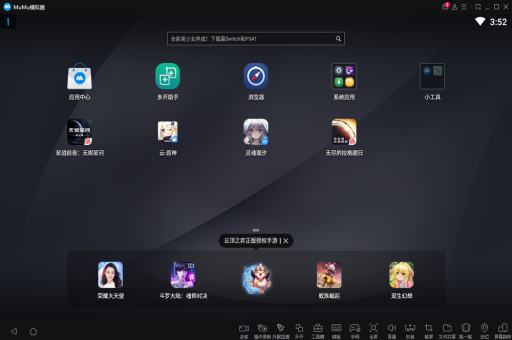
- 启动MuMu模拟器,点击右上角的 三条杠菜单图标 → 选择 设置中心。
步骤2:切换到“显示与帧率”选项
- 在左侧导航栏中,点击 显示 → 右侧找到 帧率设置。
- 默认显示“60帧”,点击下拉框,选择 120帧。
- 如果下拉框无“120帧”选项,请先检查 渲染模式 是否为 DX11(DirectX 11)或 Vulkan(推荐Vulkan,兼容性更佳)。
- 若仍无选项,请升级MuMu模拟器至最新版本(官网为
mumu.163.com,注意避免第三方下载站)。
步骤3:调整渲染与分辨率
- 在 显示 设置中,将 分辨率 设为 1920×1080 或 2560×1440(过高分辨率会增加显卡负担,导致帧率不稳定)。
- 在 高级设置 → 渲染模式 中,选择 Vulkan(若游戏兼容)或 DirectX 11。
- 渲染精度 建议保持“中等”或“高”,避免“极高”吃掉过多性能。
步骤4:显卡专属优化(NVIDIA用户)
- 右键桌面 → NVIDIA控制面板 → 管理3D设置 → 程序设置。
- 点击“添加” → 找到MuMu模拟器安装目录下的
MuMuPlayer.exe和MuMuVm.exe(通常位于C:Program FilesMuMu或自定义安装盘)。 - 将 首选刷新率 设为“最高可用”, 垂直同步 设为“关闭”, 电源管理模式 设为“最高性能优先”。
步骤5:启动游戏并验证
- 重启模拟器,进入支持高帧率的游戏(如《和平精英》)。
- 在游戏内画质设置中,将帧率调至“极限”或“120帧”(部分游戏需在模拟器设置后自动解锁)。
- 打开游戏内帧率显示工具(或使用MuMu自带的“帧率监测”功能,一般在模拟器右上角游戏工具栏内),观察帧数是否稳定在115-120FPS。
进阶技巧:开启240帧(仅限特定机型)
240帧对硬件要求极高,且目前只有部分模拟器版本和游戏支持,尝试前请确保:
- 游戏原生支持240帧:和平精英》在部分“流畅画质+90帧”模式下,通过修改配置文件可解锁至240帧,但可能被系统判定为违规(封号风险)。请谨慎尝试,本教程仅提供技术可行性说明,不鼓励违规操作。
- 模拟器版本:MuMu模拟器X(64位版本)在特定代码优化后,可通过注册表或配置文件强制启用240帧。
操作步骤(高风险,仅限技术爱好者):
- 安装MuMu模拟器X:前往官网下载最新版MuMu模拟器X(非Android 12内核,而是基于Android 9的改版)。
- 修改配置文件:关闭模拟器,找到安装目录下的
MuMuPlayer12.vbox或config.ini(路径因版本而异)。- 用记事本打开,搜索
MonitorRefreshRate或MaxFPS,将数值改为240。 - 若没有该字段,在
[Display]或[Config]下新增一行:MaxFPS=240。
- 用记事本打开,搜索
- 显卡强制垂直同步:在NVIDIA控制面板中,为MuMu程序设置 垂直同步=自适应(半刷新率) 或 关闭,确保显卡输出不被限制。
- 显示器必须硬件支持240Hz:在Windows显示设置中,将显示器刷新率设为 240Hz。
注意:240帧并非所有游戏都能跑满,且模拟器稳定性可能下降(闪退、画面撕裂),多数玩家建议:120帧已是性价比极限,240帧带来的提升在肉眼感知上微乎其微,但功耗和发热会成倍增加。
常见问题与Q&A
Q1:我设置了120帧,但游戏内帧率依然锁定在60帧,为什么?
A:可能原因包括:
- 游戏本身不支持120帧(如《原神》PC版默认60帧,需第三方修改)。
- 模拟器渲染模式未正确设置(建议切换到Vulkan)。
- 显卡驱动未为模拟器开启高性能模式。
- 游戏内画质设置中,帧率未调到“极限”选项。
解决方法:先检查模拟器帧率显示(非游戏内显示),若模拟器显示120帧但游戏锁60,则是游戏限制;若模拟器也显示60,则回到步骤3重新设置。
Q2:开启120帧后,游戏画面出现卡顿或撕裂,怎么办?
A:建议按以下顺序优化:
- 降低模拟器分辨率至 1600×900 或 1280×720。
- 在NVIDIA控制面板中,开启 快速垂直同步 或 自适应(半刷新率)。
- 关闭后台无关程序(尤其是Chrome浏览器、下载软件)。
- 确认CPU温度不超过85°C,若过热需加强散热。
Q3:我的电脑配置很高,但开启240帧后模拟器闪退,是什么原因?
A:240帧属于非官方支持功能,可能触发模拟器自我保护机制,建议:
- 回滚帧率设置至120帧。
- 更新模拟器至最新社区测试版(官网论坛下载)。
- 检查游戏客户端是否更新(旧版本可能不兼容极端帧率)。
Q4:MuMu模拟器下载页面在哪里?如何避免下载到恶意软件?
A:请认准官方域名:mumu.163.com,注意:国内搜索“MuMu模拟器”可能会被广告站误导,请一定核对网址为 com 域名,切勿从第三方下载站获取安装包,以免捆绑病毒。
Q5:为什么我开启了240帧,但游戏内帧率显示只有120帧?
A:这通常是因为:
- 你的显示器刷新率仅为120Hz(即使模拟器输出240帧,屏幕也只能显示120帧)。
- 游戏引擎本身限制最大帧率为120帧(和平精英》内部限帧)。
- 显卡性能不足,无法持续输出240帧,动态下降到120帧。
性能优化建议
1 升级驱动与系统
- 显卡驱动:NVIDIA用户建议升级至 Game Ready驱动(非Studio驱动),AMD用户保持 Adrenalin最新版。
- Windows系统:开启 高性能电源计划,并关闭“快速启动”选项(避免内存分配冲突)。
2 模拟器内核选择
- 若你的CPU支持虚拟化技术(Intel VT-x或AMD-V),请在BIOS中开启,并在MuMu设置中启用 VT加速。
- 对于吃CPU的游戏(如《原神》),建议使用 MuMu模拟器12(64位),它拥有更好的多核调度能力。
3 游戏内画质妥协
高帧率往往意味着显卡负载暴增,建议:
- 降低 抗锯齿 和 阴影质量 至“中等”。
- 关闭 动态模糊 和 体积光(这些特效对帧率影响显著)。
4 终极方案:开启“兼容模式”
若以上方法无效,尝试在MuMu设置中:
- 将 渲染模式 改为 OpenGL(兼容性广但性能稍弱)。
- 关闭 硬件解码 和 音频加速(减少资源抢占)。
MuMu模拟器开启120帧是当前最主流的高帧率方案,通过合理设置渲染模式、显卡优化和游戏配置,绝大多数中高端电脑都能流畅运行,240帧虽存在技术可行性,但实用性有限,建议作为发烧友的探索项,最后再次提醒:务必从官方域名(mumu.163.com)下载模拟器,拒绝第三方修改版,保证账号安全。
如果你在设置中遇到任何异常报错,欢迎在模拟器内置的 反馈工具 中提交日志,官方技术团队会协助排查。
标签: 120帧