本文目录导读:
针对MuMu模拟器(包括MuMu Player、MuMu Nebula等版本)的数据备份,主要分为备份整个模拟器(包含系统、应用和数据) 和备份单个应用或文件两种情况,以下是具体的操作步骤:
备份整个模拟器(推荐,最完整)
这是最稳妥的方式,会将模拟器的所有设置、应用和数据打包成一个文件,方便还原。
操作步骤:
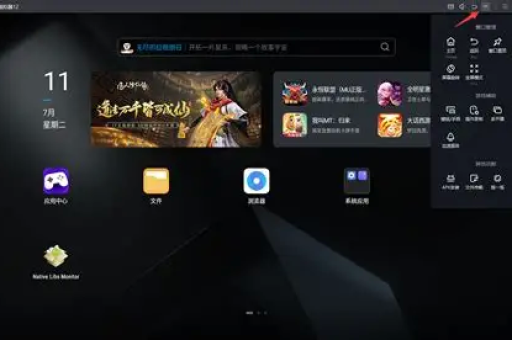
- 打开多开管理器:
在MuMu模拟器主界面右上角,找到并点击【多开】或【多开管理器】图标(通常是一个包含多个小方块的图标)。
- 选择要备份的模拟器:
- 在多开管理器中,你会看到你创建的所有模拟器(MuMu Player 1、MuMu Player 2)。
- 鼠标悬停在你要备份的模拟器上,右侧会出现操作按钮。
- 点击“备份/还原”:
点击该模拟器右下角的【备份/还原】按钮(通常是一个向下箭头或盒子图标)。
- 创建备份:
- 在弹出的窗口中,点击【备份】。
- 系统会选择一个默认的备份路径(通常在
C:\Users\你的用户名\Documents\MuMu共享文件夹\backup)。 - 你可以点击【修改路径】选择一个你容易找到且硬盘空间充足的位置(比如D盘或E盘的文件夹)。
- 点击【立即备份】,备份过程取决于模拟器内数据的大小,请耐心等待。
- 备份文件:
- 备份完成后,会生成一个以
.bak或.mu为后缀的备份文件,请妥善保管这个文件。
- 备份完成后,会生成一个以
如何还原:
- 在需要还原的电脑上安装MuMu模拟器,打开多开管理器。
- 点击底部的【备份/还原】按钮,选择【还原】。
- 在弹出的窗口中选择你之前备份的那个
.bak或.mu文件。 - 点击【立即还原】,即可恢复成备份时的完整状态。
备份单个应用的数据(适用于游戏存档、微信记录等)
如果只是想迁移某个特定游戏或应用的数据(比如不想重新下载游戏,或保留微信聊天记录),可以用MuMu自带的文件管理功能。
操作步骤(以游戏存档为例):
- 找到应用数据文件夹:
- 打开MuMu模拟器,点击桌面上的【文件】图标(文件管理器)。
- 进入路径:
/Android/data/或/sdcard/Android/data/。 - 找到你要备份的游戏或应用对应的包名文件夹(
com.tencent.tmgp.sgame代表王者荣耀)。 - 进入该文件夹,通常存档数据在
files或cache目录下。
- 导出到电脑:
- 选中包含存档数据的文件夹(
files)。 - 右键点击,选择【复制】。
- 点击文件管理器的左侧菜单中的【MuMu共享文件夹】(或者点击右上角的【导出】按钮)。
- 将复制的文件夹粘贴到共享文件夹中,这样,文件就自动同步到了电脑的
MuMu共享文件夹里。 - 备选方案:你也可以直接使用MuMu模拟器右上角的【文件传输】功能,将模拟器内的文件直接拖拽到电脑桌面。
- 选中包含存档数据的文件夹(
如何还原:
- 将备份在电脑里的存档文件夹,通过【MuMu共享文件夹】或【文件传输】功能,复制回模拟器的
/Android/data/对应应用的原目录下,覆盖即可。
导出应用安装包(APK文件)
如果你只是想备份一个应用的安装包,以后重装时不用重新下载。
操作步骤:
- 在MuMu模拟器内打开【文件管理器】。
- 找到你安装的应用(通常在
/data/app/目录下,但普通用户可能看不到)。 - 更简单的方法:使用第三方工具(如“MT管理器”、“APK提取器”)。
- 安装MT管理器后,打开它,找到安装的应用(路径:根目录
/data/app/)。 - 长按该应用的文件夹,选择【复制】,然后粘贴到【MuMu共享文件夹】。
- 将复制出来的
.apk文件保存到电脑上即可。
重要提示
- 备份位置:强烈建议将备份文件复制到非系统盘(如D盘、E盘或移动硬盘)或云盘,以防重装系统或硬盘损坏导致数据丢失。
- 版本兼容性:如果要将备份数据还原到另一台电脑上,最好确保两台电脑的MuMu模拟器版本一致或相近,跨大版本(如MuMu 6.x 备份还原到 MuMu 9.x)可能会导致不兼容。
- 大型游戏数据:像《原神》、《和平精英》这类游戏,数据包非常大(数GB到十几GB),备份整个模拟器时务必确认目标磁盘有足够空间,建议使用游戏内的云存档功能作为补充。
- Root权限:部分深度备份操作可能需要模拟器的Root权限(在多开管理中创建模拟器时可以选择“开启Root”)。
总结建议
- 日常数据安全:建议定期使用方法一(备份整个模拟器),这是最省心、恢复最彻底的方式。
- 迁移游戏账号:如果只是为了转移账号,通常可以直接登录游戏账号(微信/QQ/手机号)即可同步,不需要备份整个数据,只有存档类游戏(如RPG、单机游戏)才需要备份数据文件。
- 小心操作:在备份前,最好先关闭模拟器或退出正在运行的应用,以免数据损坏。
希望这些步骤能帮到你,如果有任何不明确的细节,可以再追问。
标签: 备份数据
版权声明:除非特别标注,否则均为本站原创文章,转载时请以链接形式注明文章出处。