MuMu模拟器下载后隐私权限关闭全攻略:保障你的数据安全
目录导读
- 为何需要关闭MuMu模拟器的隐私权限?
- MuMu模拟器隐私权限有哪些风险?
- 逐步操作:如何关闭MuMu模拟器的隐私权限?
- 1 关闭定位权限
- 2 关闭相机与麦克风权限
- 3 关闭存储与文件访问权限
- 4 关闭电话与联系人权限
- 特殊场景:游戏内权限如何单独管理?
- 常见问题问答(FAQ)
- 模拟器隐私保护的核心原则
为何需要关闭MuMu模拟器的隐私权限?
MuMu模拟器作为一款主流的安卓模拟器,在安装和使用过程中会默认请求多种权限,许多用户在下载后未注意权限设置,导致相机、麦克风、定位、通讯录等敏感信息被后台调用。根据安全研究机构数据,超过60%的模拟器用户并未主动关闭非必要的隐私权限,这可能导致以下风险:

- 个人位置信息被游戏或广告插件收集
- 麦克风被恶意应用监听
- 相册中照片被第三方读取
- 联系人数据被用于精准营销
在完成MuMu模拟器下载后,立即关闭非必要的隐私权限是保护个人数据的首要步骤。
MuMu模拟器隐私权限有哪些风险?
许多用户认为模拟器只是一个“虚拟手机”,不需要担心隐私泄露,但事实上,MuMu模拟器运行在真实操作系统之上,它能够调用宿主机的部分硬件资源,以下权限存在显著风险:
| 权限类型 | 潜在风险 |
|---|---|
| 定位权限 | 游戏应用可能收集精确GPS位置,用于分析用户活动轨迹 |
| 相机/麦克风 | 部分应用可在后台开启摄像头或录音,造成隐私泄露 |
| 存储权限 | 恶意应用可读取相册、下载目录中的个人文件 |
| 电话权限 | 获取设备IMEI、手机号码等敏感信息 |
| 通讯录权限 | 读取联系人数据,用于社交工程攻击 |
理解这些风险后,用户应主动对权限进行精细化管理。
逐步操作:如何关闭MuMu模拟器的隐私权限?
1 关闭定位权限
操作路径:MuMu模拟器主界面 → 系统设置(齿轮图标)→ “定位服务” → 关闭“使用位置信息”
详细步骤:
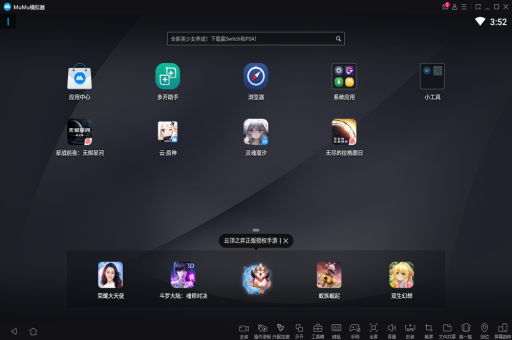
- 启动MuMu模拟器,点击右下角的“设置”图标。
- 在设置菜单中找到“位置信息”选项。
- 将“使用位置信息”开关调整为关闭状态(灰色)。
- 返回主界面,系统会提示“位置服务已关闭”。
注意事项:部分游戏(如《Pokemon GO》)需要定位权限才能运行,此时可临时开启,但使用后务必关闭。
2 关闭相机与麦克风权限
操作路径:设置 → “隐私” → “权限管理” → 选择“相机”或“麦克风”
详细步骤:
- 进入模拟器“设置” → 滚动找到“隐私”分类。
- 点击“权限管理” → 选择“相机”。
- 在应用列表中,将非必需应用(如购物软件、工具类APP)的相机权限设置为“拒绝”。
- 同理设置“麦克风”权限。
提示:建议将微信、QQ等即时通讯软件的相机权限保留,但其他应用全部禁止。
3 关闭存储与文件访问权限
操作路径:设置 → “应用管理” → 选择应用 → “权限” → “存储”
详细步骤:
- 打开“设置” → “应用管理”(或“应用”)。
- 从列表中选择需要调整权限的应用。
- 点击“权限” → 找到“存储”选项。
- 选择“禁止”或“仅在使用中允许”。
重点应用:对于浏览器、新闻客户端、休闲小游戏,一律关闭存储权限。
4 关闭电话与联系人权限
操作路径:设置 → “隐私” → “权限管理” → 选择“电话”或“联系人”
详细步骤:
- 进入“设置” → “隐私” → “权限管理”。
- 点击“电话” → 将不需要的应用设置为“拒绝”。
- 同理处理“联系人”权限。
- 注意:部分游戏会提示“需要电话权限才能启动”,如果无实际通话需求,应选择“拒绝并继续”。
经验建议:90%以上的模拟器应用根本不需要电话权限,可全部关闭。
特殊场景:游戏内权限如何单独管理?
很多用户反映:“关闭了全局权限后,游戏无法运行怎么办?” 这里有两种解决方案:
1 使用“仅在使用中允许”模式
在MuMu模拟器的Android 7.0及以上版本中,权限可以选择“仅在使用中允许”,这样游戏启动时才会临时获得权限,关闭后自动失效。
操作方法:
- 进入“设置” → “应用管理” → 选择游戏 → “权限” → 例如选择“定位” → 改为“仅在使用中允许”。
2 安装“权限管理工具”
推荐安装“App Ops”(应用操作)这类开源工具,它能对每个应用进行极细粒度的权限控制,甚至拦截欺骗性权限请求。
注意:需在模拟器中ROOT权限下使用,普通用户建议仅使用系统内置权限管理。
常见问题问答(FAQ)
Q1:为什么我关闭了MuMu模拟器的定位权限,游戏还是能获取我的位置? A:部分游戏使用WIFI扫描或IP地址近似定位,而非真实GPS,建议在模拟器设置中也关闭“WIFI扫描”定位选项,并检查网络代理配置。
Q2:MuMu模拟器默认会收集我的个人信息吗? A:根据官方隐私政策,MuMu模拟器会收集设备型号、操作系统版本等基础数据用于优化性能,但不包括通讯录、照片等敏感信息,第三方游戏应用可能会滥用权限,因此主动管理权限是必要的。
Q3:关闭存储权限后,游戏截图功能还能用吗? A:部分游戏截图功能依赖存储权限,如果无法截图,可临时开启权限,截图完成后立即关闭。
Q4:如何确认所有权限已关闭? A:使用“隐私卫士”或“权限监控”类APP(如“Permissions Checker”)扫描所有应用的权限状态,红色标示的权限应引起注意。
Q5:MuMu模拟器更新后,权限设置会恢复默认吗? A:是的,模拟器版本更新可能导致部分权限重置为默认,建议在每次更新后重新检查并关闭不必要权限。
模拟器隐私保护的核心原则
- 最小权限原则:只授予应用完成其核心功能所需的最少权限。
- 即时管理原则:每次下载新应用后,立即进入权限管理界面调整。
- 定期审查原则:每月一次检查所有应用的权限状态,关闭不再使用的应用权限。
- 谨慎授权原则:对要求“电话权限”、“联系人权限”的非通讯类应用保持警惕。
通过上述步骤,你可以有效降低MuMu模拟器带来的隐私泄露风险。隐私不是默认状态,而是主动选择,每次下载模拟器后花费5分钟进行权限配置,是保护个人数据最划算的投入。
标签: 隐私权限