
本文目录导读:
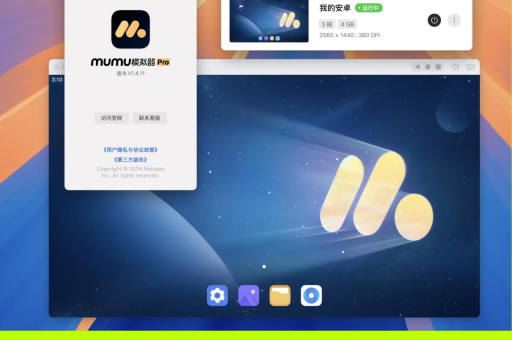
关于MuMu模拟器是否支持手柄操作,答案是:支持,但需要根据具体版本和游戏进行设置。
以下是详细的情况说明:
支持的版本
- MuMu模拟器(安卓版,包括MuMu 6和MuMu 12):原生支持手柄连接,这是目前最主流的版本。
- MuMu模拟器X(海外版/国际版):同样支持手柄,但可能需要进行额外的按键映射配置。
如何连接和设置手柄
第一步:连接手柄
- 有线连接:将手柄通过USB线插入电脑USB口,模拟器通常会自动识别。
- 无线连接:
- Xbox手柄:使用蓝牙适配器或官方无线接收器连接电脑后,模拟器可识别。
- PS4/PS5手柄:通过蓝牙或USB线连接电脑。
- 第三方手柄:大多数支持X-Input或D-Input协议的手柄都能被识别。
第二步:在模拟器中设置
- 启动MuMu模拟器。
- 点击模拟器右侧或顶部的“键鼠设置”或“手柄设置”图标(通常是一个手柄或键盘的图标)。
- 进入手柄设置界面:
- 自动适配:很多游戏(如《原神》、《和平精英》、《崩坏:星穹铁道》等)有预设的官方手柄方案,连接后可直接使用。
- 手动映射:如果游戏不自带手柄适配,你需要手动将手柄按键拖拽到屏幕对应的按钮位置(将A键对应到攻击按钮,摇杆对应移动区域)。
- 配置保存:设置好方案后,记得保存,并可以给该游戏绑定该配置。
不同游戏的体验
- 原生支持手柄的游戏(如《原神》、《暗黑破坏神:不朽》、《重生细胞》(Dead Cells)等):
体验最好,直连即用,按键功能完整。
- 仅部分支持或需要按键映射的游戏(如《王者荣耀》、《金铲铲之战》等MOBA或策略类游戏):
需要手动映射按键,可能无法实现像MOBA游戏中的精细操作(如点击小地图、精确瞄准等),通常用于挂机或聊天。
- 不支持手柄的游戏(如大多数MMO、模拟经营类游戏):
需要完全依靠键鼠操作,或者你将手柄按键映射成键盘按键(相比原生支持,延迟和操作感会稍差)。
常见问题与注意事项
- 手柄没反应:
- 检查手柄是否被电脑识别(在设备管理器查看)。
- 尝试换个USB口或重新配对蓝牙。
- 在模拟器设置中确认“手柄”功能是开启状态。
- 按键错乱或失灵:
- 部分游戏(如《和平精英》)仅支持特定手柄型号(如Xbox One S/X、PS4/PS5原装手柄)。
- 尝试在模拟器设置中切换“手柄模式”(X-Input / D-Input)。
- 延迟问题:
- 蓝牙连接通常有轻微延迟,对于射击或动作游戏,建议使用有线连接或专用无线接收器(如Xbox无线适配器)。
- 多手柄支持:
- MuMu模拟器支持同时连接多个手柄,但游戏必须支持本地多人/多手柄(如《双人成行》、《胡闹厨房》)。
MuMu模拟器完全支持手柄操作,只要你的手柄是常见的Xbox、PS或第三方兼容手柄,对于热门游戏(如《原神》)体验最佳,对于其他游戏可能需要手动按键映射,建议优先使用有线连接以保证低延迟。
如果你遇到具体的某款游戏无法识别手柄,可以检查该游戏是否原生支持手柄,或者尝试在MuMu模拟器的“设置-手柄”中调整映射方案。
标签: 手柄操作
版权声明:除非特别标注,否则均为本站原创文章,转载时请以链接形式注明文章出处。





