
本文目录导读:
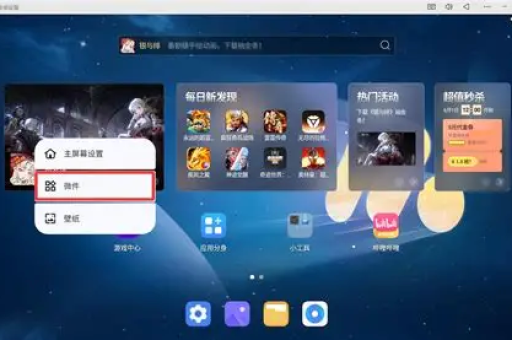
MuMu模拟器(无论是MuMu Player还是MuMu手游助手)开启高帧率的核心在于两个地方:模拟器设置和游戏内设置。
以下是针对MuMu模拟器最常见版本(MuMu Neo/新版MuMu)的具体步骤:
第一步:开启模拟器的高帧率模式
- 打开MuMu模拟器,点击右上角的三条横线菜单图标(或“设置中心”)。
- 选择设置中心(或直接点击“设置”)。
- 在左侧菜单找到游戏设置(部分版本叫“高级设置”或“显示设置”)。
- 在右侧找到帧率设置。
- 关键点: 确保勾选“高帧率”或“自定义帧率”。
- 具体操作: 如果是滑块,拉到最右边(通常是120帧或240帧),如果是下拉菜单,选择 120 或 144。
- 注意: 有时系统会提示该功能需要开启“极速性能模式”或“渲染加速”,按提示确认开启即可。
第二步:在游戏内开启高帧率
模拟器设置好后,游戏自身也需要配合。
- 启动游戏(王者荣耀、和平精英、原神等)。
- 进入游戏设置 -> 画面设置。
- 找到帧率选项,选择 高、超高、极 或 120帧(取决于游戏支持的最高上限)。
- 特别注意: 有些游戏(如《王者荣耀》)的极高帧率需要先在游戏大厅的设置里解锁,或者对模拟器机型有要求,如果找不到高帧选项,可以尝试在MuMu设置中修改机型(在设置里模拟成高帧率手机型号,比如ROG Phone 5或小米14)。
常见问题与排查(如果开启后仍卡顿)
如果按以上步骤操作后,游戏依然只有30帧或60帧,请检查以下几点:
- 显卡驱动是否为最新?
如果显卡驱动太旧,高帧率会失效,建议去NVIDIA、AMD或Intel官网更新驱动。
- 模拟器渲染模式是否设置正确?
- 打开MuMu设置 -> 显示/性能 -> 渲染模式。
- 建议尝试切换为 Vulkan模式(优先推荐,性能通常最好)或 DirectX模式,注意:部分老游戏不支持Vulkan,只能使用OpenGL。
- 资源占用是否过高?
- 在MuMu设置 -> 高级设置 中,检查CPU核心和内存是否分配得足够。
- 建议:CPU分配至少2核(4核更好),内存分配至少4GB(8GB最佳)。
- 是否开启了垂直同步或锁帧?
- 检查MuMu设置里是否有“垂直同步”选项,建议关闭它(垂直同步会锁60帧)。
- 是否开启了节能模式?
- 检查模拟器右下角是否处于“节能模式”或“平衡模式”,请切换为“游戏模式”或“高性能模式”。
总结流程速查表
| 步骤 | 操作位置 | 关键设置 |
|---|---|---|
| 1 | 模拟器右上角菜单 -> 设置中心 | 帧率设置 -> 勾选高帧率 或 设为120帧 |
| 2 | 模拟器设置 -> 性能设置 | 渲染模式 -> 选Vulkan 或 DirectX |
| 3 | 模拟器设置 -> 性能设置 | CPU/内存分配 -> 适当调高 |
| 4 | 游戏内设置 -> 画面设置 | 帧率 -> 选极高/120帧 |
| 5 | 电脑系统 | 显卡驱动 -> 更新到最新 |
如果以上都试过还是不行,可以尝试重启电脑后再试一次,希望你能顺利开启高帧率,游戏愉快!
标签: 高帧率
版权声明:除非特别标注,否则均为本站原创文章,转载时请以链接形式注明文章出处。





