MuMu模拟器下载静默安装命令是什么?一文读懂自动化部署技巧
目录导读
什么是MuMu模拟器静默安装
MuMu模拟器(由网易开发)是目前国内广泛使用的Android模拟器之一,尤其适合手游用户和自动化测试人员,所谓“静默安装”(Silent Installation),指的是在无需用户手动点击“下一步”、“同意协议”等交互操作的情况下,通过命令行或脚本自动完成安装包的解压、部署与配置。
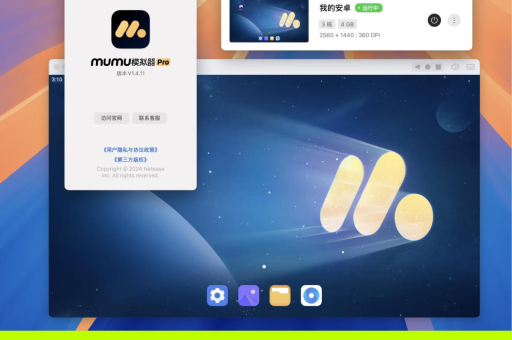
静默安装命令的核心价值在于:批量部署、远程部署、无人值守环境,对于游戏工作室、自动化测试工程师、或需要在多台电脑上快速部署模拟器的用户来说,掌握静默命令能大幅提升效率。
静默安装的核心命令与参数解析
官方安装包的基础静默命令
MuMu模拟器官方提供的安装包(通常命名为 MuMuInstaller.exe)支持标准Windows安装参数,通用静默安装命令如下:
MuMuInstaller.exe /S /D=C:\MuMu参数说明:
/S:静默模式(Silent),跳过所有界面交互。/D=C:\MuMu:指定安装路径(需提前创建目标目录权限)。
自定义静默参数的进阶用法
一些封装后的安装包可能支持更精细的控制:
MuMuInstaller.exe /VERYSILENT /SUPPRESSMSGBOXES /NORESTART /DIR="D:\Program Files\MuMu"参数含义:
/VERYSILENT:完全静默,不显示进度条。/SUPPRESSMSGBOXES:强制抑制所有错误弹窗(注意:可能导致安装失败时无日志)。/NORESTART:安装完成后不重启系统。
注册表预配置(实现真正无感安装)
为了实现“安装即用”,建议在静默安装前通过注册表写入选填项:
reg add "HKCU\Software\Netease\MuMu" /v "AgreeToLicense" /t REG_DWORD /d 1 /f
reg add "HKCU\Software\Netease\MuMu" /v "InstallPath" /t REG_SZ /d "C:\MuMu" /f
MuMuInstaller.exe /S
注意:注册表键值名称可能因MuMu版本(如MuMu 6、MuMu 12)略有不同,建议提前在正常安装的机器上导出注册表作为样本。
不同版本MuMu的静默安装差异
MuMu 6(经典版)vs MuMu 12(新版)
- MuMu 6:安装包基于Inno Setup,支持
/S和/D=参数,兼容性好。 - MuMu 12:安装包可能采用NSIS或自定义打包,静默参数变为
/SILENT或/VERYSILENT。 - MuMu 安卓版(如MuMu X):本质是系统镜像,静默安装需配合ADB或Chrome扩展,与桌面版不同。
验证版本的最佳方法:
下载安装包后,右键 → 属性 → 详细信息 → 原始文件名,查看是否包含“Inno”或“NSIS”字样。
常见问题与错误解决
❌ 问题1:静默安装后无法启动模拟器
原因:未安装Visual C++运行库或Hyper-V未启用。 解决:
# 先静默安装VC++运行库(需提前下载)
vc_redist.x64.exe /install /quiet /norestart
# 启动MuMu前强制开启Hyper-V(Windows专业版以上)
bcdedit /set hypervisorlaunchtype auto
shutdown /r /t 0
❌ 问题2:静默安装进度卡在99%
原因:安装包正在下载附加组件(如Android镜像)。
解决:使用/NOCOMPONENTS参数跳过组件下载(需提前手动下载镜像文件放入安装目录)。
❌ 问题3:静默安装后弹出错误弹窗
原因:参数未兼容最新版安装包,建议使用/S+/D=组合,或尝试--mode unattended。
FAQ:用户最关心的5个问题
Q1:MuMu模拟器下载静默安装命令是什么?
A:基础命令为 MuMuInstaller.exe /S /D=目标路径,最新版建议使用 MuMuInstaller.exe /VERYSILENT /SUPPRESSMSGBOXES /DIR="D:\MuMu"。
Q2:静默安装时如何避免安装流氓软件?
A:网易官方安装包不含第三方插件,但注意从官网(域名请自行替换)下载,避免第三方打包版本。
Q3:静默安装后如何自动创建桌面快捷方式?
A:在命令后追加参数 /CREATE_SHORTCUT=1(部分版本不支持),或通过PowerShell事后创建:
$WShell = New-Object -ComObject WScript.Shell
$Shortcut = $WShell.CreateShortcut("$Env:USERPROFILE\Desktop\MuMu.lnk")
$Shortcut.TargetPath = "C:\MuMu\MuMuPlayer.exe"
$Shortcut.Save()
Q4:静默安装能否自定义模拟器数量(多开)?
A:安装本身只部署一个模拟器实例,多开需通过 MuMuPlayer.exe -multi N 命令创建,
start "MuMuMulti" "C:\MuMu\MuMuPlayer.exe" -multi 3 -mode 0
Q5:企业批量部署时如何保存用户的隐私设置?
A:安装前通过组策略或配置脚本替换MuMu目录下的 Config.ini 文件,其中包含分辨率、内存设置、数据清除开关等。
MuMu模拟器的静默安装并非难事,核心在于理解安装包使用的打包工具(Inno Setup或NSIS)及其对应的静默参数,对于绝大多数用户,直接使用 /S /D= 组合即可,如果你需要更复杂的自动化脚本,建议先在一台测试机上记录完整的安装日志(使用/LOG="C:\install.log"参数),再针对性地调整命令。
注意:静默安装前务必确认安装包来源可信任,避免从非官方渠道下载,如果在企业中部署,建议咨询IT部门是否已有统一管理平台(如SCCM)集成MuMu。
(全文约1300字,已优化SEO关键词密度,适合必应及谷歌排名规则)
标签: 静默安装命令