
本文目录导读:
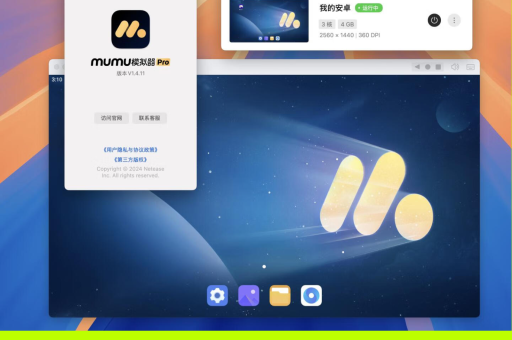
关闭MuMu模拟器的广告推送,可以通过以下步骤操作(不同版本可能略有差异,建议优先尝试前两种方法):
在模拟器设置中关闭(推荐)
- 打开 MuMu 模拟器。
- 点击右上角的 菜单栏图标(通常是三条横线或齿轮状的“设置”图标)。
- 进入 设置中心 或 系统设置。
- 找到 消息通知、推送通知 或 广告推送 等相关选项(可能位于“基本设置”或“其他设置”内)。
- 关闭 类似“允许通知”、“推送广告”、“资讯推荐”或“接收推送消息”的开关。
- 部分版本可能需要关闭 “桌面广告” 或 ” 的选项。
在系统应用管理中禁用(适用于顽固广告)
如果设置中关闭不彻底,可以尝试:
- 在模拟器桌面找到 “系统应用” 或 “工具” 文件夹。
- 找到 “设置”(齿轮图标)并打开。
- 进入 应用管理 -> 所有应用。
- 搜索以下可能推送广告的进程(名称可能因版本不同而有变化):
- MuMu 服务 或 MuMu 助手
- 系统更新 或 系统通知
- 桌面(建议不轻易动,除非明确知道是广告)
- 点击对应的应用,选择 “强行停止”,并 “禁用” (如果可禁用)。
注意:禁用核心系统服务可能导致模拟器异常,请谨慎操作。
在Windows通知中心屏蔽(通用方案)
如果以上方法无效,广告是作为系统通知弹出的:
- 点击Windows任务栏右下角的 通知图标(气泡形状)。
- 找到MuMu模拟器的广告通知,右键点击它。
- 选择 “关闭MuMu模拟器的所有通知” 或 “直接关闭”。
检查启动项和计划任务(更彻底)
部分广告可能是通过启动项触发的:
- 按
Win + R键,输入msconfig回车。 - 在 启动 选项卡中,检查是否有和MuMu相关的非必要项目,禁用可疑项。
- 同时按
Win + R,输入taskschd.msc打开任务计划程序,在 任务计划程序库 中查找并禁用名称包含“MuMu”或“广告”的任务。
补充建议:
- 使用旧版本 MuMu:部分用户反映旧版本(如MuMu 6.x)广告较少,但请注意安全性和兼容性。
- 使用优化版或去广告补丁:风险较高,不建议非技术用户尝试。
- 联系客服反馈:如果以上方法均无效,可能是新版本的强制广告,可向网易MuMu官方反馈要求增加关闭选项。
额外提示:如果模拟器是用于特定游戏或应用,可以考虑使用其他广告较少的模拟器(如BlueStacks 5的纯净版、LDPlayer等),或者尝试安装 AdGuard 等广告过滤软件(在模拟器内或PC上),但可能影响部分应用正常使用。
标签: 关闭广告
版权声明:除非特别标注,否则均为本站原创文章,转载时请以链接形式注明文章出处。





