本文目录导读:

MuMu模拟器(目前主要为MuMu 12版本)在玩《和平精英》(俗称“吃鸡”)时,通常会自动适配一套官方键位方案,通常不需要完全手动预设,但如果遇到键位不匹配、需要自定义或使用手柄/键盘映射的情况,可以按照以下步骤进行预设:
开启系统预设键位(最推荐)
这是最简单的方法,MuMu内置了针对吃鸡的优化方案。
- 启动模拟器:打开MuMu模拟器。
- 安装游戏:在应用中心安装《和平精英》(官方渠道版本兼容性最好)。
- 进入游戏:登录后点击“开始游戏”或进入训练场。
- 启动键位面板:
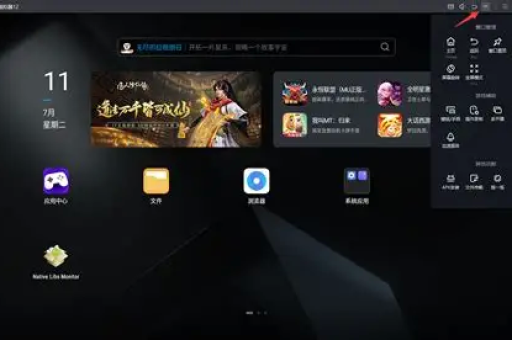
- 在游戏画面中,点击模拟器右侧工具栏的“按键设置”图标(通常是一个键盘符号)。
- 或者使用快捷键 Ctrl + Shift + A 调出键位编辑界面。
- 选择预设:
- 在打开的“按键设置”面板上,左上角一般会有“官方推荐”、“经典方案”或“智能云适配”等选项。
- 直接点击“官方推荐”或“智能云适配”,系统会自动加载一套包含移动(WASD)、视角(鼠标)、开火(鼠标左键)、瞄准(鼠标右键)、跳跃(空格)、趴下(C)、蹲下(Z)、换弹(R)等标准键位。
- 保存:确认无误后,点击面板右上角的“保存”按钮。
注意:如果模拟器版本较旧或显示不匹配,可能需要先更新模拟器,这套预设通常能覆盖90%的操作需求。
手动预设或微调键位
如果系统预设的键位不符合你的习惯(例如想修改开镜键、切换视角等),可以手动调整。
- 进入编辑模式:
- 游戏内点击右侧工具栏的“按键设置”图标(键盘符号),或按 Ctrl + Shift + A。
- 此时所有已绑定的键位会以半透明方块显示在画面上。
- 绑定新键位:
- 点击面板左上角的 “+”号 或 “新建” 按钮。
- 在弹出的列表中,选择你想绑定的功能图标(驾驶、药品、地图、第一人称切换等)。
- 拖拽图标到游戏中对应的按钮上(比如把“地图”图标拖到游戏画面右下角的地图按钮上)。
- 点击该图标,然后按下你想要的键盘按键(例如按
M键),系统会自动关联。
- 调整位置:
- 直接拖拽图标到屏幕上的任意位置,调整手感。
- 点击图标后,可以缩放大小(适应手指点击区域)。
- 删除或修改:
- 右键点击已存在的键位图标,选择“删除”或“修改按键”。
- 保存方案:
- 制作完成后,点击面板右上角的“保存”按钮。
- 建议给方案取个名字(我的自定义吃鸡键位”),方便以后切换。
导入他人分享的键位(进阶)
如果你不想从头设置,可以尝试导入网络上玩家分享的键位文件。
- 获取键位文件:从论坛、群聊或视频评论区下载
.dhmap或.nimap格式的键位文件(MuMu模拟器通常使用.nimap)。 - 导入:
- 在MuMu模拟器中,打开游戏并进入“按键设置”面板。
- 点击面板右上角的“管理”或“导入”按钮。
- 选择你下载的键位文件。
- 应用:导入后,在预设方案列表中勾选该方案,然后保存即可。
常见问题与优化
- 键位不灵敏或漂移:
- 检查模拟器设置中的 “性能设置”(建议打开“高帧率模式”)。
- 在按键设置界面中,对视角控制(鼠标移动) 可以调整灵敏度滑条,适配自己的鼠标DPI。
- 压枪困难:
- 可以在按键设置中,为“开火键”添加鼠标宏功能(如果模拟器支持),但请注意公平性,部分官方检测可能视为违规,建议仅用于娱乐或单机模式。
- 无法呼出鼠标:
- 按 Ctrl + Shift + A 结束键位编辑,或者按 Ctrl + 鼠标左键 临时释放鼠标光标。
- 使用手柄:
- 如果连接了Xbox或PS手柄,可以在模拟器底部的“设置” > “手柄设置”中,直接选择“和平精英”的官方手柄预设,通常能一键适配。
总结建议
- 新手:直接使用系统自带的“官方推荐”或“智能云适配”,进入训练场简单调整开火键和视角灵敏度即可。
- 中高阶玩家:建议手动调整“蹲、趴、开镜、探头”等组合键的键位位置,使其更贴合你手指的移动习惯,并配合鼠标侧键(
侧键1开镜,侧键2换弹)。
如果在操作过程中遇到具体问题(比如特定版模拟器没有预设选项),可以打开MuMu模拟器的“帮助中心”或更新到最新版本,通常官方会持续优化适配。
标签: 吃鸡键位预设
版权声明:除非特别标注,否则均为本站原创文章,转载时请以链接形式注明文章出处。