本文目录导读:
- 方法一:使用 MuMu 模拟器自带的一键清理功能(最推荐,最安全)
- 方法二:使用 Android 系统自带的清理功能(清模拟器内部垃圾)
- 方法三:使用 Windows 电脑上的第三方清理工具(清MuMu程序产生的文件)
- 方法四:手动定位并删除 MuMu 临时文件夹(最彻底,适合重度用户)
- 注意事项(避免翻车)
- 总结推荐顺序
针对MuMu模拟器产生的垃圾文件(缓存、日志、卸载残留等),你可以通过以下几种一键式或半自动的方法进行清理,最推荐方法是使用模拟器自带的工具,其次是第三方清理软件,最后是手动定位文件夹。
以下是具体操作步骤:
使用 MuMu 模拟器自带的一键清理功能(最推荐,最安全)
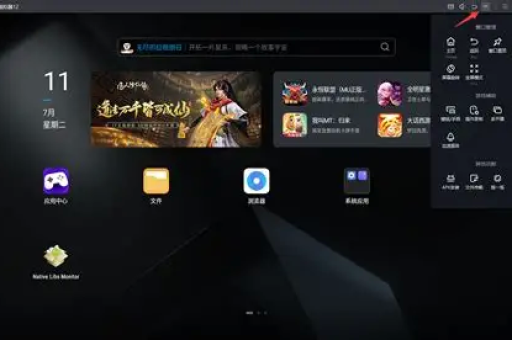
MuMu模拟器(特别是较新版本如MuMu 12)内置了磁盘清理工具。
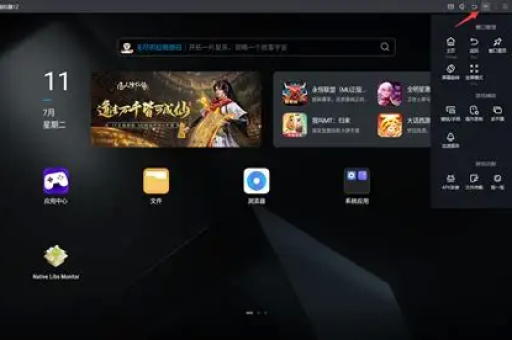
- 打开MuMu模拟器,点击右上角的 三条横线(菜单) 或者 设置 图标。
- 进入 设置中心 -> 其他设置。
- 找到 磁盘清理 或 清理缓存 选项。
- 点击 一键清理 或 立即清理。
- 系统会自动扫描模拟器内部的系统缓存、应用缓存、日志文件等。
- 这是最安全、最不容易误删文件的方法。
使用 Android 系统自带的清理功能(清模拟器内部垃圾)
如果你是在模拟器内下载了APK安装包或APP产生了垃圾:
- 在MuMu模拟器桌面找到 文件管理(或类似图标)。
- 进入后,通常会有 清理 或 垃圾清理 的选项(部分版本可能没有)。
- 或者,安装一个第三方手机清理软件(如“清理大师”、“ES文件浏览器”),打开扫描并清理。
- 注意:这会清理安卓系统内的缓存,但不会清理模拟器程序本身产生的文件。
使用 Windows 电脑上的第三方清理工具(清MuMu程序产生的文件)
如果你的MuMu模拟器频繁下载大型缓存文件或日志文件到电脑硬盘,可以用电脑软件清理:
- 火绒、腾讯电脑管家、CCleaner 等通常有“专清工具”或“软件卸载残留清理”功能。
- 打开电脑管家,找到 垃圾清理 -> 软件缓存 或 大型文件。
- 扫描后,勾选与
MuMu、Nemu、MuMuPlayer相关的文件夹。 - 点击清理。
- 注意:清理前建议快速看一眼,确认没有误删“备份文件”或“ROM包”。
手动定位并删除 MuMu 临时文件夹(最彻底,适合重度用户)
MuMu的下载缓存文件通常集中存放在一个文件夹里,你可以手动删掉。
-
打开电脑的“此电脑”。
-
在地址栏(或路径栏)复制并输入以下路径(注意:MuMu 9 和 MuMu 12 路径略有不同,建议都检查一下):
- 通用路径(你安装的磁盘里的模拟器数据目录):
C:\ProgramData\MuMu\download\(或者你在安装时自定义的路径下的download子文件夹)。- 或者:
C:\ProgramData\Nemu\
- 或者:
- 临时文件夹(下载中断或残留文件通常在这里):
C:\Users\你的用户名\AppData\Local\MuMu\C:\Users\你的用户名\AppData\Local\Nemu\ - 注意:
AppData是隐藏文件夹,需要在查看中勾选“隐藏的项目”才能看到。
- 通用路径(你安装的磁盘里的模拟器数据目录):
-
进入这些文件夹后,你会看到很多后缀为
.apk、.xapk、.zip、.tmp或者无后缀的大文件。 -
全部选中,直接删除(放心,运行的模拟器不会被影响,这些是下载中断未安装的垃圾文件)。
-
清空回收站即可。
注意事项(避免翻车)
- 不要删除
vms(虚拟机)文件夹:这个文件夹里存放的是你模拟器的“系统盘”(如安卓镜像),删了你的模拟器会变砖,需要重装。 - 不要删除
MuMuPlayer.exe同目录下的核心文件:除非你打算重装MuMu。 - 定期清理:建议每月清理一次,不要等硬盘满了再动手。
总结推荐顺序
- 第一步:用 MuMu 设置中心自带的 磁盘清理(最快且安全)。
- 第二步:如果空间还少,手动删除
download和AppData\Local\MuMu下的后缀为 .apk / .tmp 的文件。 - 第三步:最后才去用电脑管家或火绒清理系统垃圾。
标签: 垃圾文件清理
版权声明:除非特别标注,否则均为本站原创文章,转载时请以链接形式注明文章出处。